Preparar y cargar archivos de metadatos
Esta sección explicará cómo preparar archivos de metadatos en formato CSV para su carga correcta en la plataforma.
Se describirán los requisitos del archivo, la validación previa recomendada y el proceso de subida con seguimiento del resultado.
Preparación de archivo CSV con Excel
Para preparar un archivo CSV se puede utilizar Excel u otro programa similar que permita gestionar celdas de datos y guardar en formato CSV.
La primera fila del archivo debe contener los nombres de las columnas, que deben coincidir con los campos CSV definidos en DILVE. Los campos CSV disponibles y el detalle de sus formatos se pueden consultar en la Guía de campos CSV de DILVE.
Todos los archivos CSV deben contener la columna isbn13 o isbn13_guiones, para garantizar la correcta identificación de los libros a los que corresponde los metadatos de cada fila.

Consultar qué debes tener en cuenta para preparar un archivo CSV correcto en la sección Consideraciones para preparar archivos CSV.
Una vez completados los datos en Excel, se recomienda seleccionar algunas de las columnas vacías a la derecha de la última columna con datos, y con el botón derecho del ratón, elegir la opción Eliminar.
De esta forma se evitan problema en caso de que haya quedado algún carácter oculto que pueda romper la estructura del archivo CSV al guardarlo.
Guardado de archivo CSV con Excel
Una vez completado y limpio el Excel, se recomienda guardar el archivo en formato xlsx para trabajar con él, en caso de que sea necesario volver a modificarlo. Los archivos xlsx mantienen los formatos de las columnas y evita problemas de interpretación automática del contenido de las celdas por parte de Excel (eliminación de ceros a la izquierda, interpretación de fechas, ISBN en notación científica, etc).
Para generar el archivo CSV, se debe utilizar la opción Guardar como y elegir el formato CSV (delimitado por comas) (*.csv) o CSV UTF-8 (delimitado por comas) (*.csv). En caso de trabajar con MAC, se recomienda elegir una opción de guardado que incluya UTF-8 para evitar problemas de codificación de caracteres.
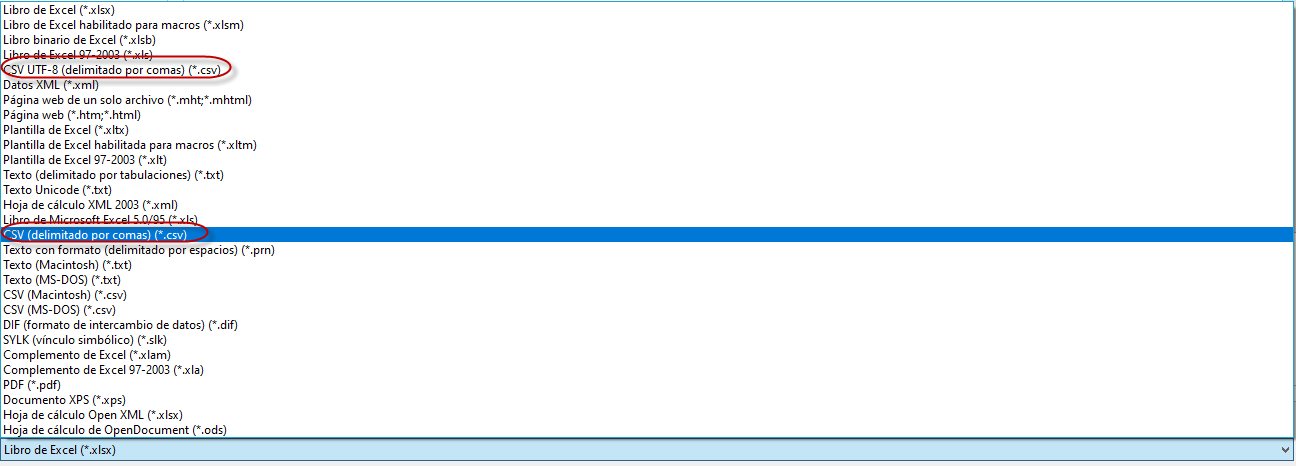
Se recomienda no abrir el archivo CSV con Excel después de guardarlo, para evitar que se modifique su formato. Si es necesario modificar su contenido, se recomienda abrir el archivo xlsx original, realizar las modificaciones y volver a guardarlo como CSV.
Simulación de carga para validación
DILVE permite realizar una simulación de carga del archivo CSV para validar su formato y contenido antes de realizar la carga definitiva. La simulación de carga realiza todas la validaciones que se aplican en la carga definitiva, pero sin modificar los datos de DILVE.
En la sección Cargar datos>Vía archivo, se debe ´Elegir´ el archivo CSV guardado en local y seleccionar la opción Simular carga.
Cuando el proceso de simulación de carga finalice, se mostrará un resumen con el resultado de la validación del archivo, indicando si el formato es correcto o si se han detectado errores que deben corregirse antes de realizar la carga definitiva.
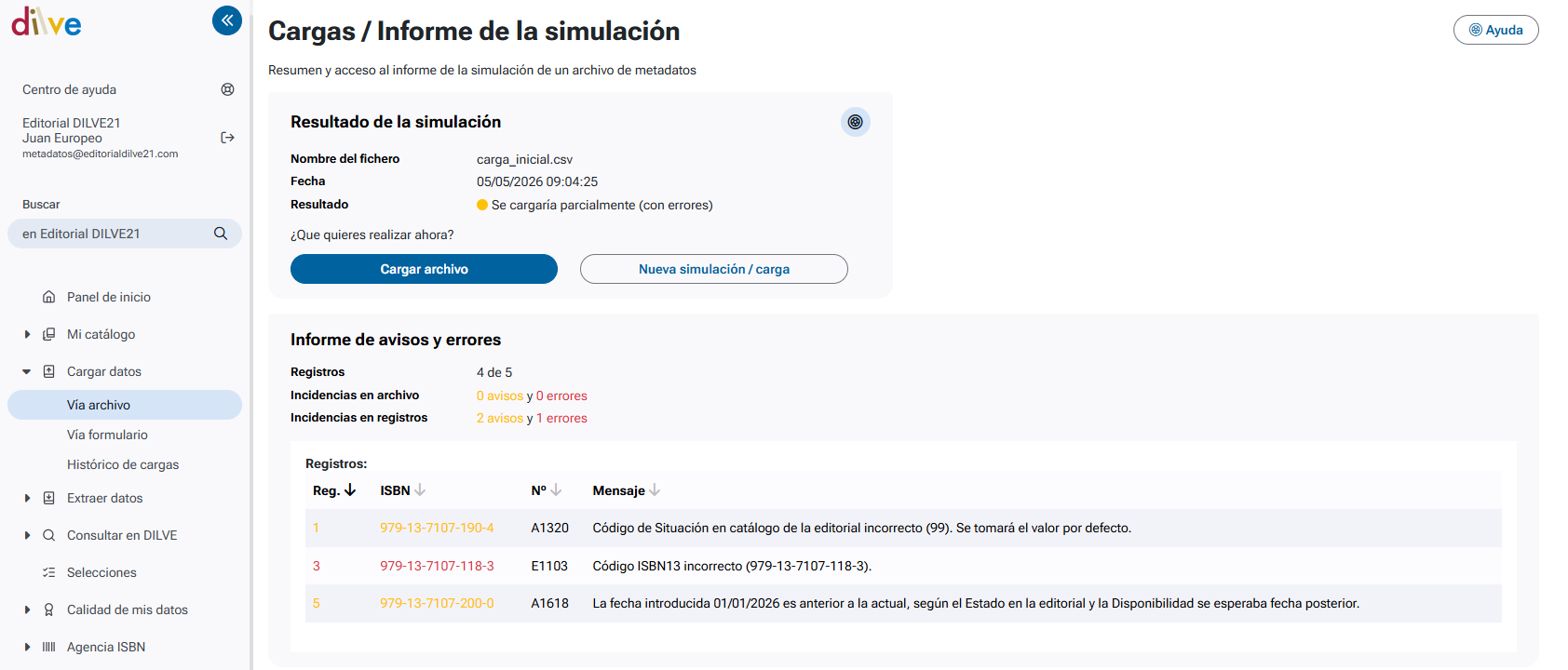
Consulta los tipos de errores que se pueden detectar en la simulación de carga en la sección ¿Qué significan los errores y avisos al cargar archivos?.
Para corregir los errores detectados, se debe volver al archivo xlsx original, realizar las modificaciones necesarias y volver a guardarlo como CSV para repetir la simulación de carga hasta que el resultado sea correcto.
Carga y comprobación de cambios
Cuando el resultado de la simulación de carga sea correcto, se puede proceder a realizar la carga definitiva del archivo CSV. Para ello, se debe seleccionar la opción Cargar archivo en lugar de Simular carga.
Para comprobar que los cambios se han aplicado correctamente, se pueden consultar los datos de los libros en DILVE, accediendo a la sección Mi catálogo > Libros y ordenando el listado por fecha de última modificación.