¿Cómo completar los datos con extracciones?
Cómo mejorar mis datos
En los informes de calidad de metadatos que se envían desde DILVE, se recomiendan posibles mejoras de los datos tanto en el número de campos (ausencia de algún dato) como en la normalización de los datos (todo mayúsculas y nombres de archivos de cubierta).
En este apartado se describe el procedimiento para aquellas editoriales que no tengan automatizados los procesos de carga de datos desde sus sistemas. Las editoriales que sí tengan automatizada la actualización de datos en DILVE deben hacer las correcciones de metadatos en sus sistemas y enviar los archivos a DILVE mediante el proceso de carga habitual.
El procedimiento para revisar y mejorar los datos del catalogo por medio de archivos CSV (editables en Excel o similar) será el siguiente:
-
Extraer los datos presentes en DILVE en forma de archivo CSV.
-
Editar en Excel el archivo y localizar los títulos a modificar (aprovechando las funcionalidades del programa para automatizar tareas) y corregir y/o añadir los datos correspondientes.
-
Cargar los nuevos datos en DILVE.
Supongamos que la editorial ha recibido en el Informe la siguiente recomendación:
Para alcanzar el Nivel 1 (Básico) complete y/o revise los siguientes datos:
Tiene 3 (1%) libros sin peso.
Para campos como la autoría, la materia Thema, el precio, etc. se puede utilizar las búsquedas específicas de Calidad de mis datos > Comprobación datos para localizar y extraer los libros a completar.
En el caso del peso, no existe una búsqueda específica en DILVE, por lo que será necesario realizar una extracción de datos para su corrección.
1 Extracción de los datos en formato CSV
Para hacer extracciones en formato CSV es necesario tener definido un mapa CSV que indique qué campos se van a extraer y en qué orden. Para ello, el administrador de DILVE ofrece plantillas de mapas CSV basadas en los niveles de calidad de los metadatos.
Plantillas de mapas CSV por niveles
Cada uno de los niveles descritos en el apartado ¿Qué son los niveles de calidad de los metadatos? tiene una plantilla asociada que puede utilizarse para diseñar mapas CSV propios.
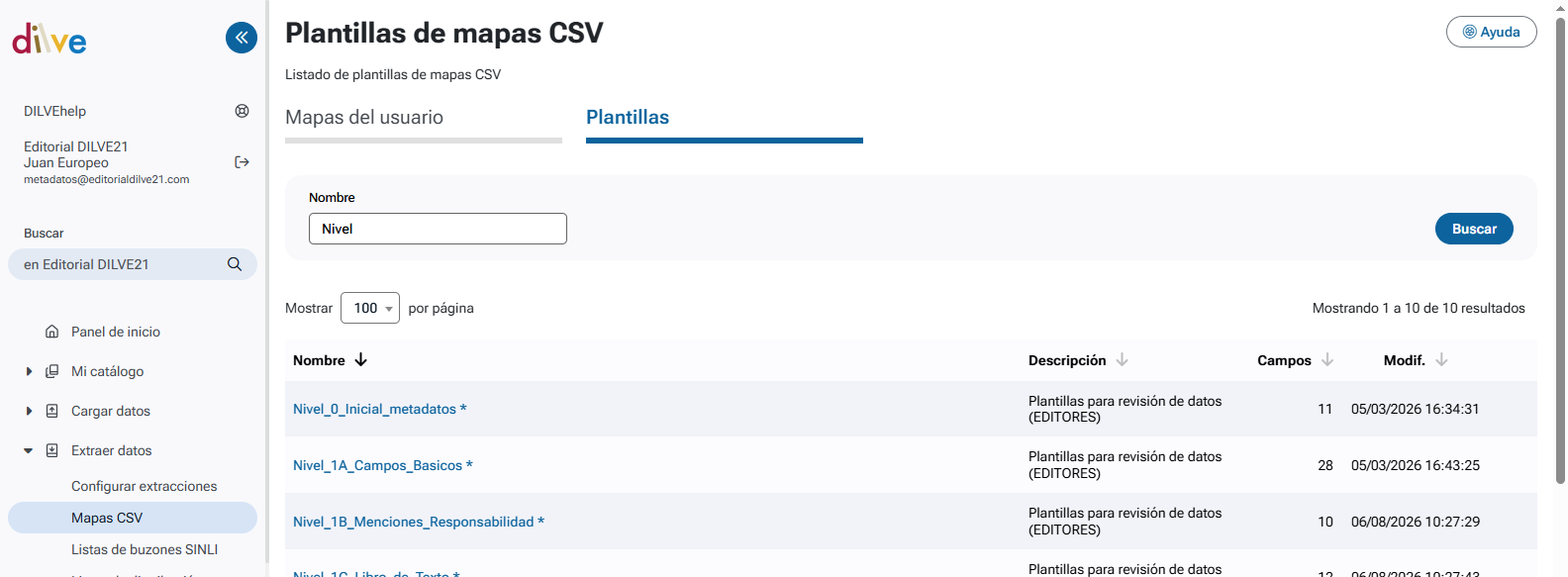
Para crear un mapa CSV a partir de una plantilla propuesta, debe accederse al formulario clicando en el nombre del listado y, en la ficha, hacer clic en el botón Editar. En el formulario, guardar el mapa CSV con el mismo nombre o con otro nombre que lo identifique. El mapa CSV creado aparecerá entre los mapas CSV del usuario.
Preparar el mapa CSV personalizado
Si no se desea utilizar una plantilla preconfigurada, se puede crear un mapa CSV personalizado desde cero. La descripción del proceso puede verse en el apartado Extraer datos > Mapas CSV.
Extracción de datos
El igual que en el caso de los mapas CSV, el administrador de DILVE también ofrece plantillas de extracción de datos basadas en los niveles de calidad de los metadatos.
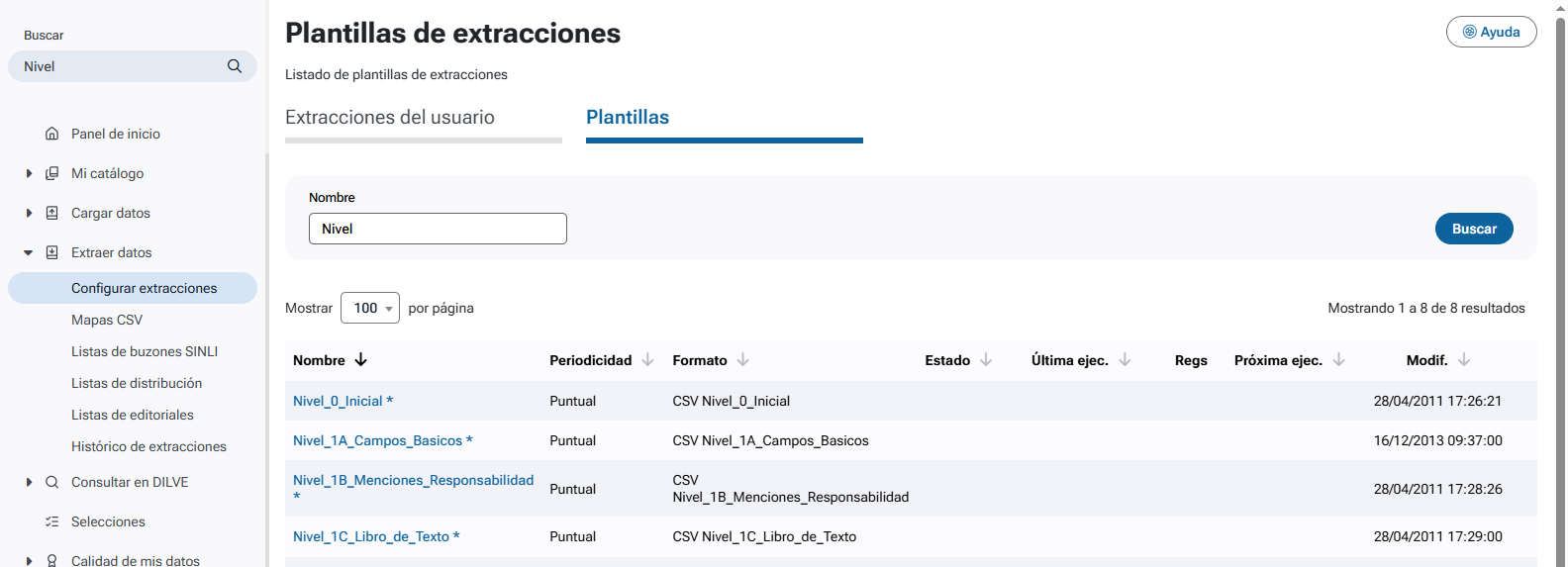
Para crear una extracción a partir de una plantilla propuesta, se debe acceder al formulario, haciendo clic en el nombre de la plantilla, y guardar la extracción con el mismo nombre o con otro nombre que lo identifique. La extracción creada aparecerá entre las extracciones del usuario.
Si se ha optado por crear un mapa CSV personalizado, será necesario crear una nueva extracción de datos desde el listado de extracciones. La descripción del proceso puede verse en el apartado Extraer datos > Configurar extracciones.
Desde el listado de extracciones, se debe ejecutar la extracción de datos haciendo clic en la opción Ejecutar en la columna de acciones de la fila correspondiente.
2 Actualizar los datos
El archivo recibido, una vez descomprimido si es necesario, puede abrirse con Excel que proporciona herramientas muy útiles para el manejo de los datos.
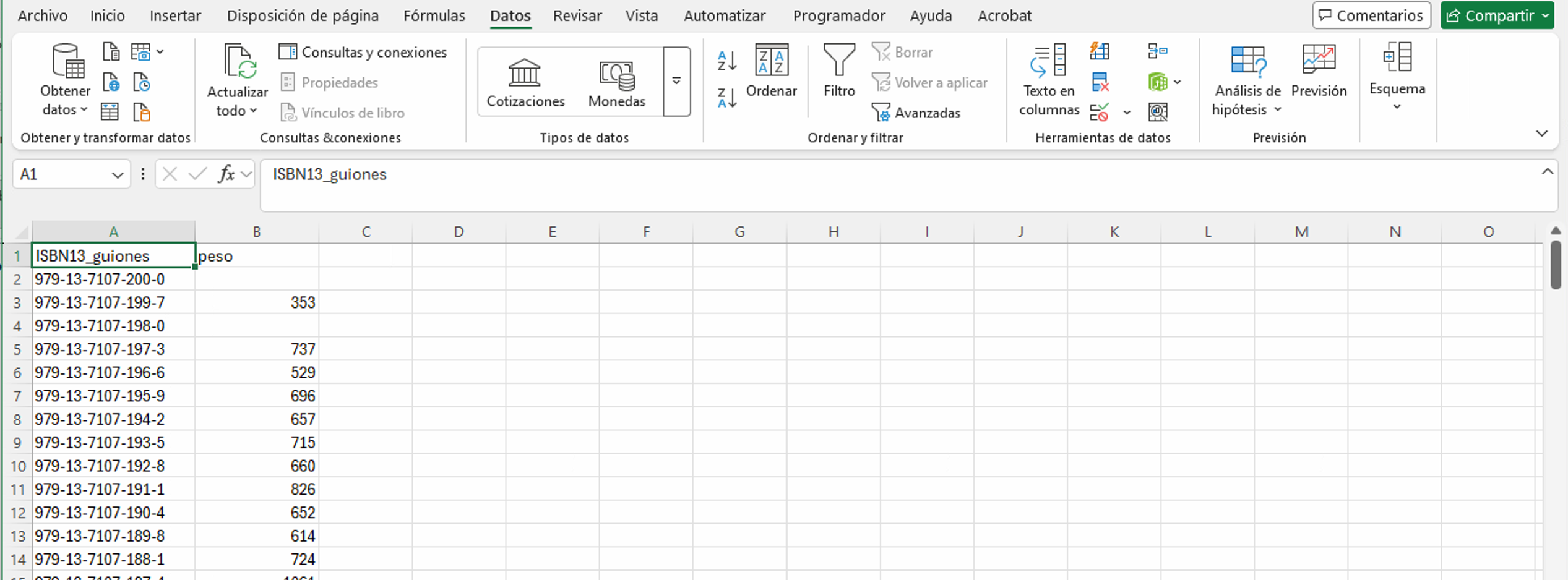
Compruebe que al abrir el fichero los datos de ISBN, fechas, etc. tienen el formato correcto. Si los datos presentan una estructura extraña consulte el apartado ¿Por qué se ven mal los archivos CSV al abrirlos en Excel?.
Es conveniente guardar el archivo en formato Excel (xlsx) en vez de CSV para no perder los formatos de las columnas cada vez que se abra.
También es importante que los libros que no vayan a sufrir modificaciones no se envíen a DILVE (se falsearía la fecha de actualización), por ello es necesario eliminarlos de este archivo. A continuación se explica cómo hacerlo.
Autofiltros en Excel
Seleccionar la opción de filtrado de Excel en el menú [Datos > Filtro]:
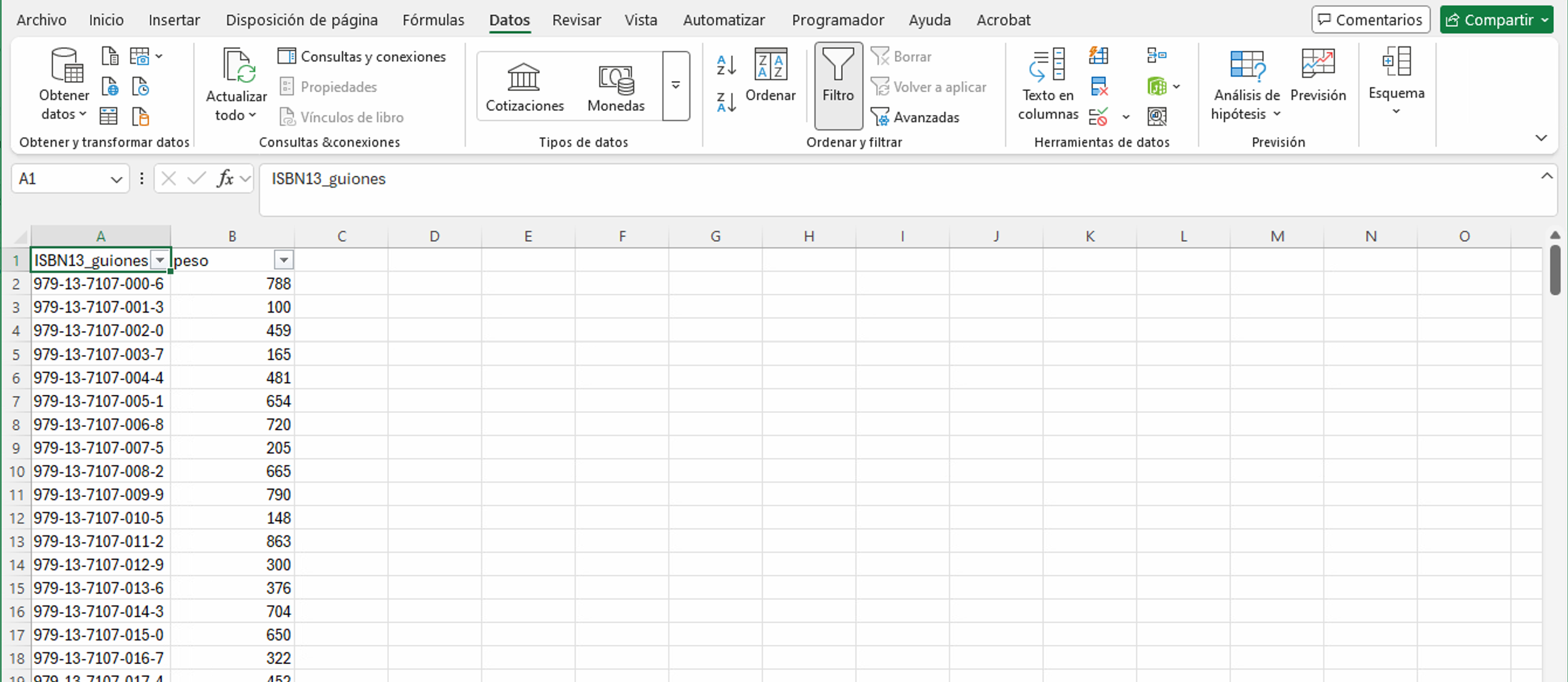
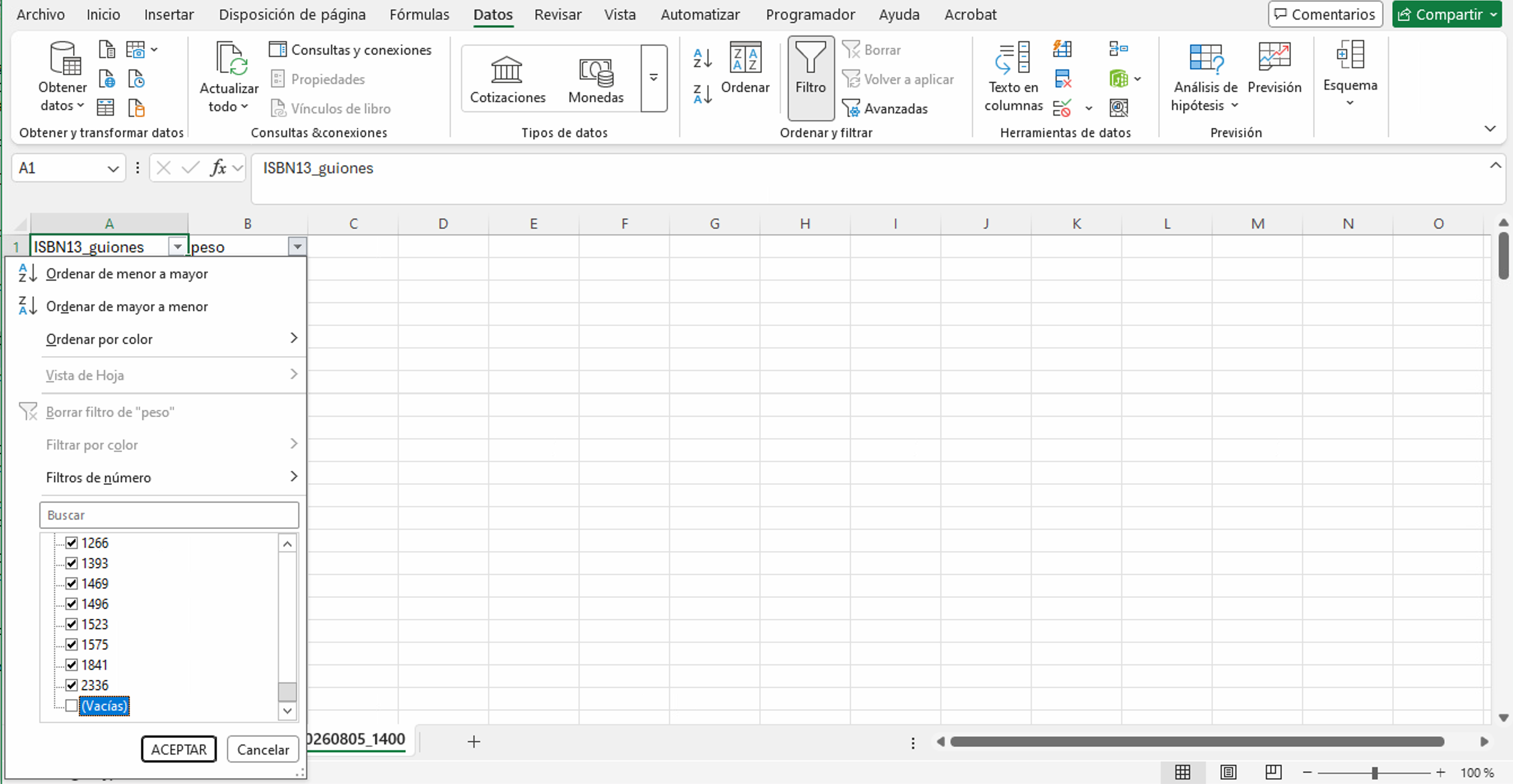
Para descartar los libros que tienen los datos es necesario seleccionar/filtrar las celdas No vacías, es decir, marcar la opción ['(Seleccionar todo)'] y desmarcar la de ['(Vacias)']:
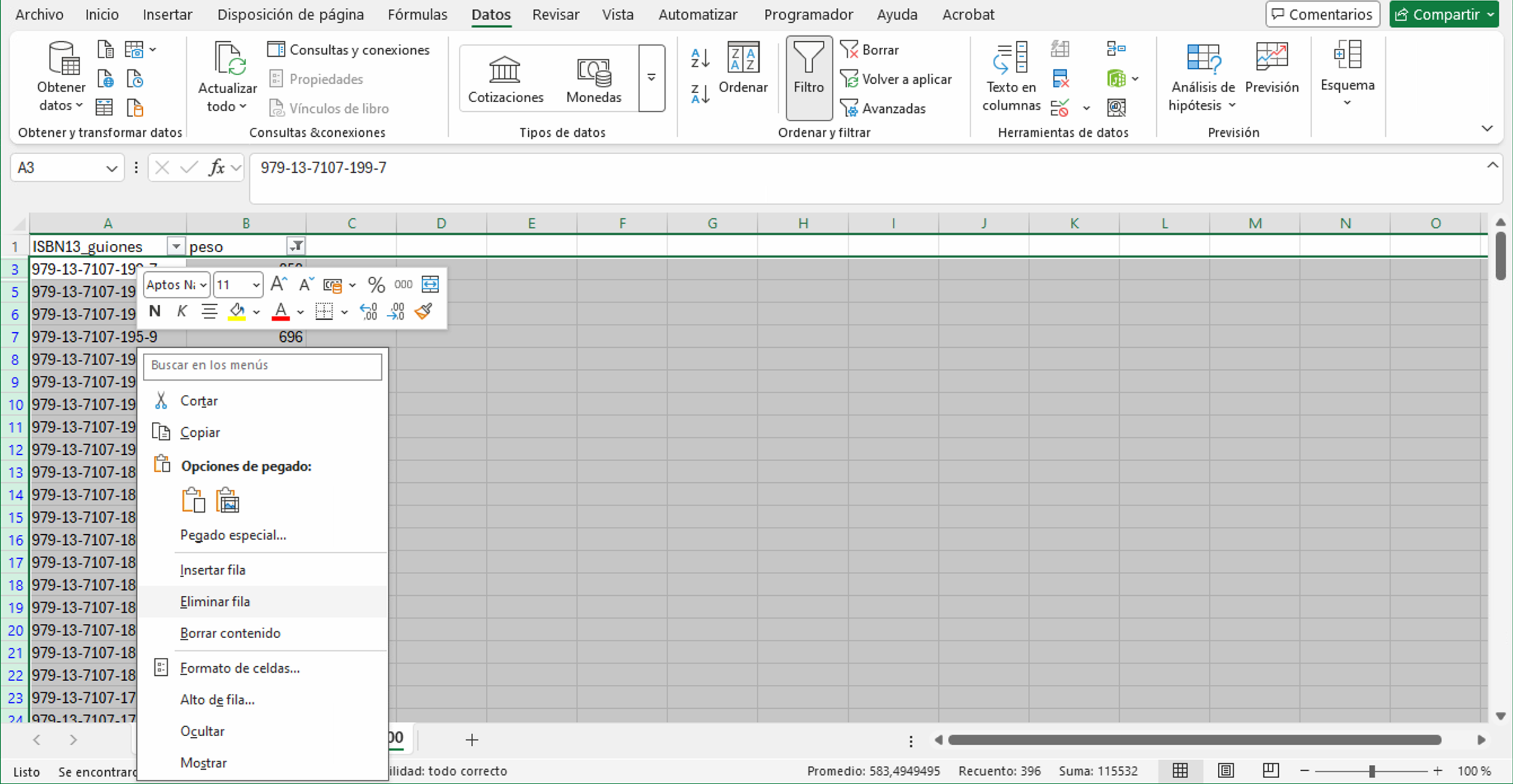
Una vez aplicado el filtro a todas las columnas, quedarán visibles únicamente las filas de libros que deben eliminarse:
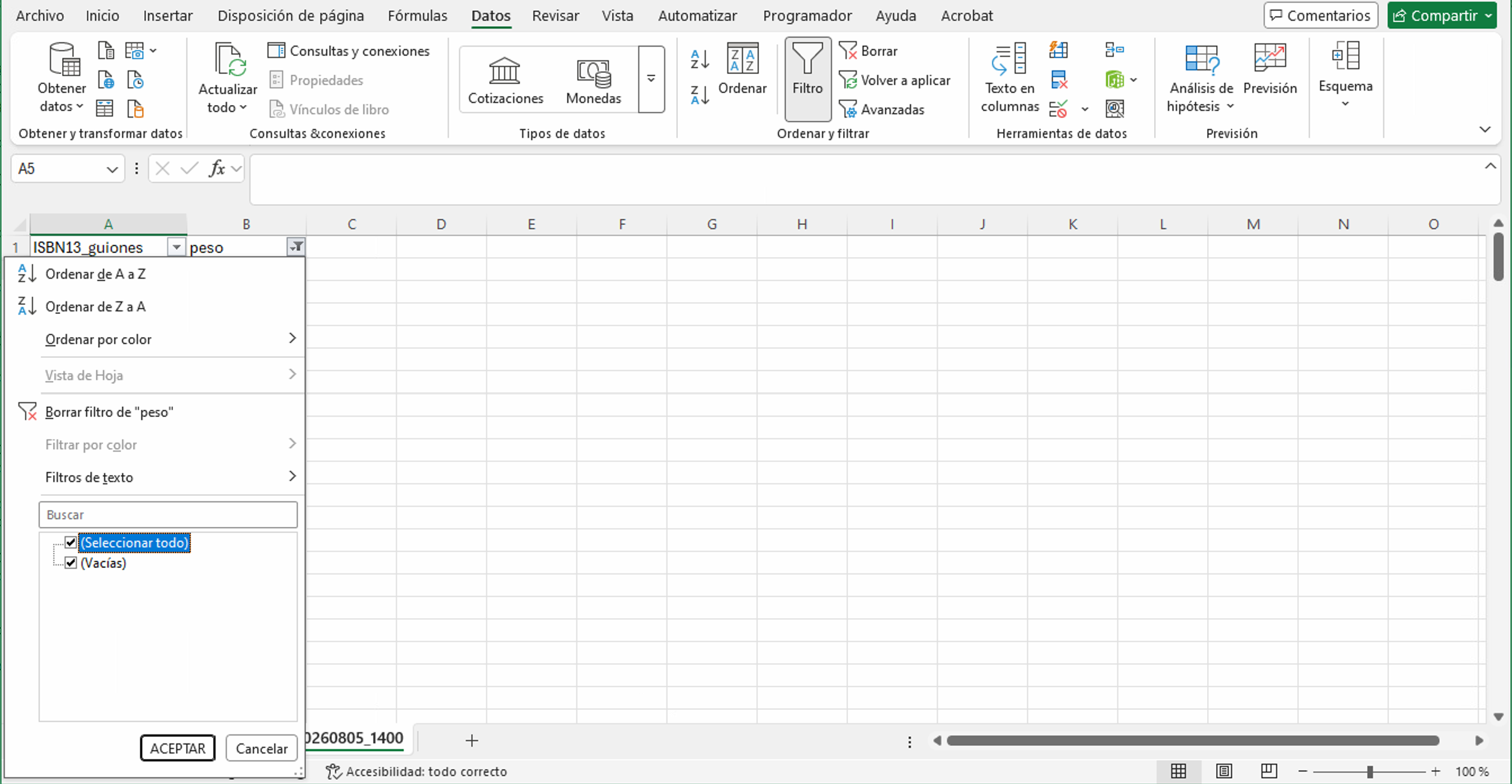
Una vez eliminados los libros se deshacen los filtros eligiendo la opción ['(Seleccionar todo)']
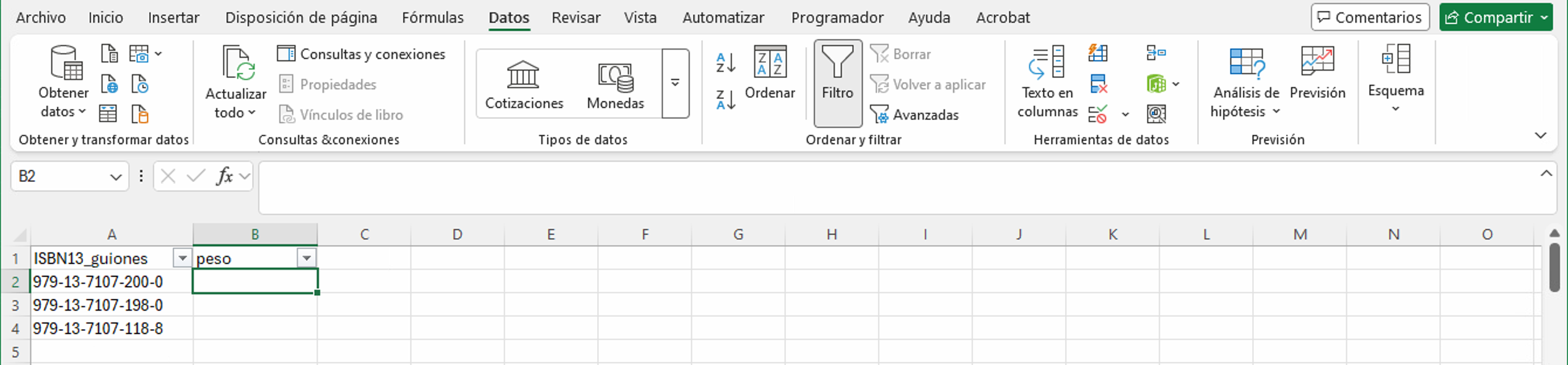
como resultado quedará el listado de libros que tiene el o los campos vacíos.
Completar datos
En caso de que el archivo tenga más columnas de metadatos, se pueden utilizar los filtros para localizar los libros que tienen algún campo vacío y rellenarlos con los datos correctos.
El programa Excel permite agilizar tareas como rellenar varias columnas con los mismos valores, selecciones, ordenaciones, etc. por lo que es muy aconsejable disponer de algún manual o libro de ayuda en el manejo de este programa.
3 Carga de datos
La actualización de los datos en DILVE se realiza de la forma habitual descrita en Cargar datos > Vía archivo.
Es necesario guardar el archivo Excel en formato:
- "CSV (delimitado por comas) (*.csv)" en Windows o
- "CSV (para Windows)" en MacOS X.
Una vez realizada la carga de datos en DILVEy comprobado el Informe de resultados, es posible volver a ejecutar la extracción programada en el paso 1 y comprobar los datos cargados.