¿Por qué se ven mal los archivos CSV al abrirlos en Excel?
Introducción
Al abrir un archivo CSV directamente en Excel, es común encontrarse con problemas de visualización, como ISBN en notación científica, caracteres especiales mal interpretados, ceros a la izquierda eliminados, o separadores de campos incorrectos. Esto se debe a cómo Excel interpreta el formato CSV y la codificación del archivo.
Imagen: Ejemplo de visualización incorrecta de un archivo CSV en Excel

A continuación, se explican los pasos a seguir para abrir correctamente un archivo CSV en Excel, asegurando que los datos se muestren de forma adecuada, es decir, que todas las columnas se tratan como texto (no se interpreta su contenido) y que se atiende a la codificación del archivo original.
Las instrucciones y pantallazos que se muestran a continuación corresponden a la versión de Excel para Windows. En otras plataformas o en otras versiones de Excel, los pasos pueden variar ligeramente, pero los pasos básicos serán muy similares.
1.- Abrir Excel e importar datos de archivo texto/CSV
Abrir un archivo nuevo en Excel y la opción Datos > De texto/CSV para importar el archivo CSV que desea gestionar en Excel.
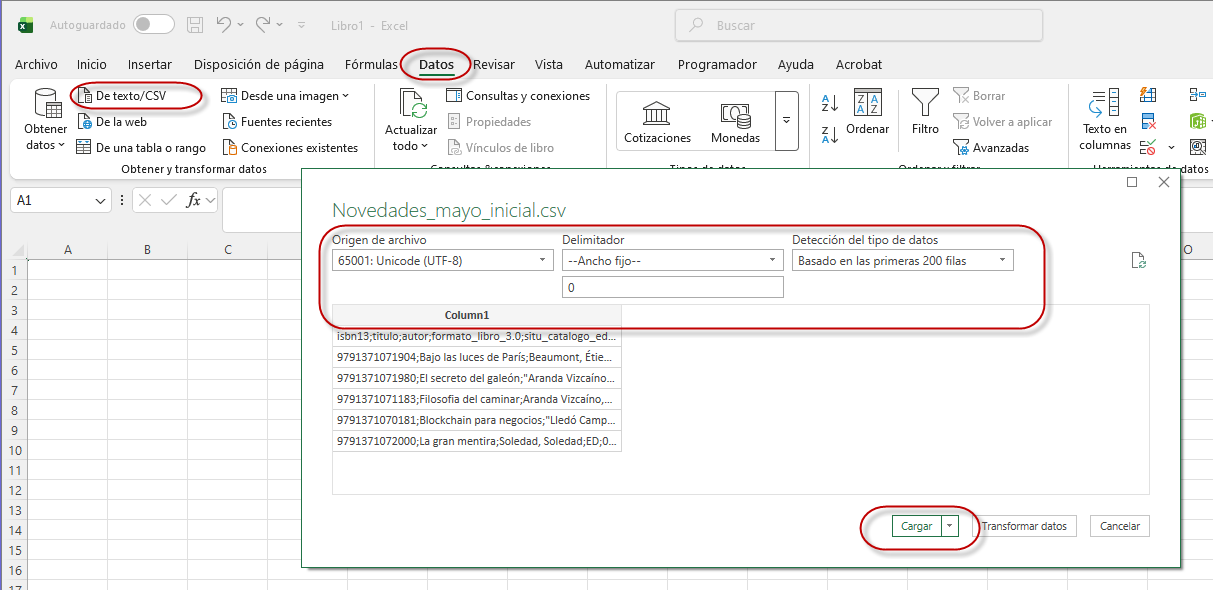
En las opciones de la ventana de importación, debe seleccionarse:
- Origen del archivo: UTF-8 (o la codificación que corresponda al archivo CSV original).
- Delimitador: seleccionar la opción
-- Ancho fijo --y el valor0en el ancho. El objetivo es que todo del contenido de las filas se incluya en la primera columna, sin que Excel intente interpretar el contenido. - ** Detección de tipo de datos**: seleccionar
Basado en las primeras filas.
Una vez seleccionadas estas opciones, hacer clic en el botón Cargar para importar los datos a Excel.
2.- Pasos para separar datos en columnas
Utilizar la opción Datos > Texto en columnas de Excel para separar los datos en columnas según los siguientes pasos:
Paso 1: Opción de delimitador de campos
Marcar la opción de Delimitados y hacer clic en el botón Siguiente.
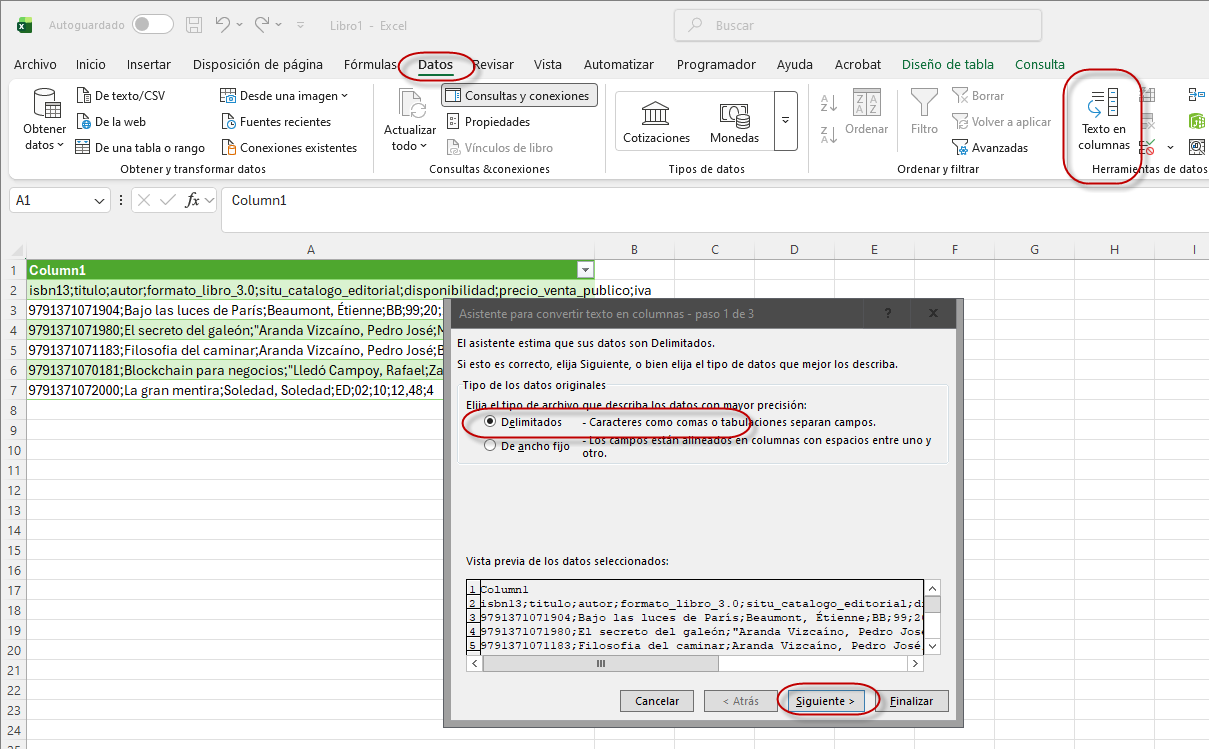
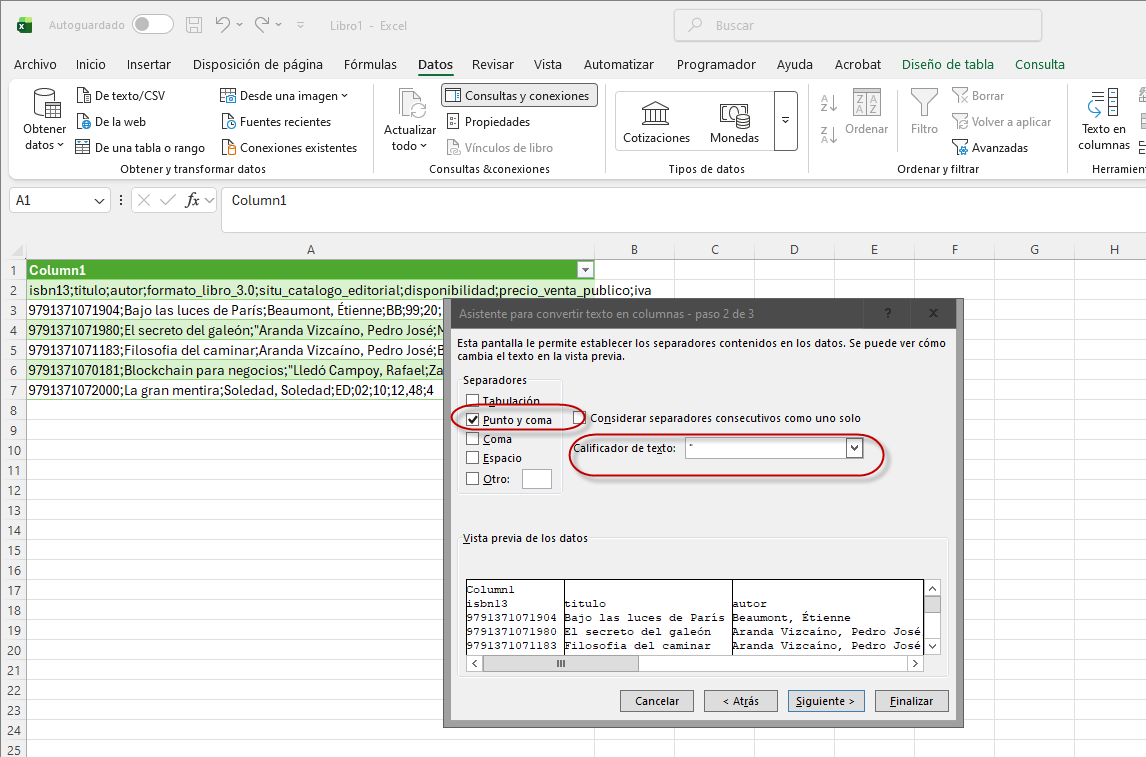
Paso 2: Opción de delimitador de campos
Indicar el separador de campos (habitualmente punto y coma) y delimitador de texto (Calificador de texto)* la opción de Delimitados y hacer clic en el botón Siguiente.
Comprobar, en la vista previa, que los campos se separan correctamente en todas las filas.
Paso 3: Asignar formato de texto a todas las columnas
Para asegurarse de que Excel no transforma el contenido de las celdas, es necesario asignar el formato de texto a todas las columnas.
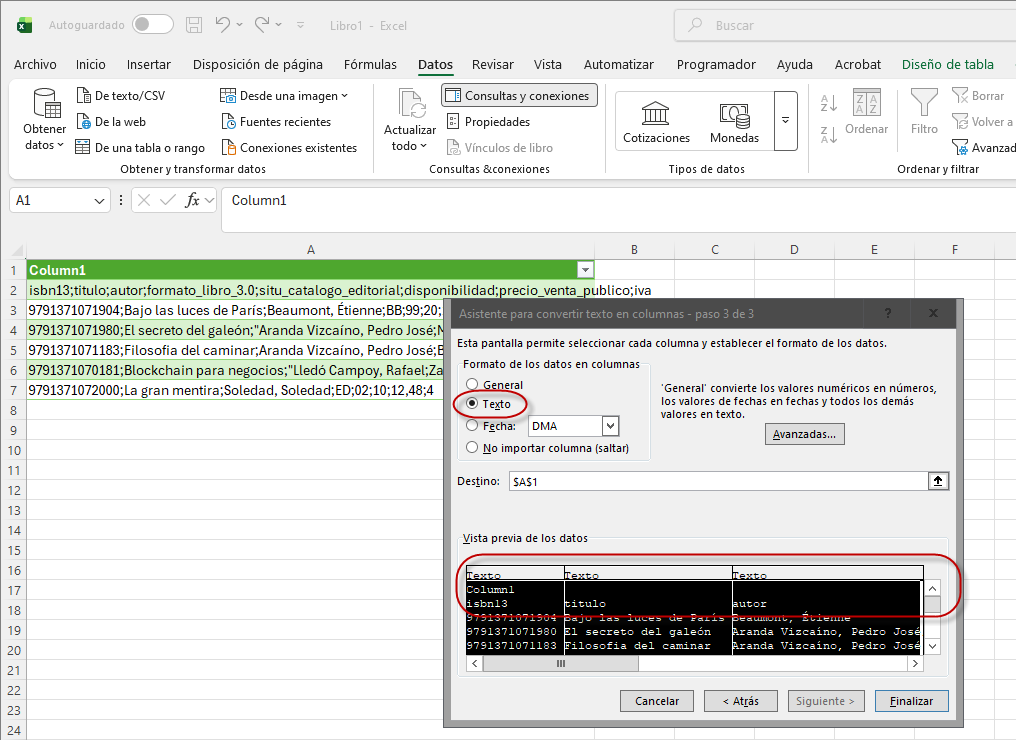
Se pueden seleccionar todas las columnas a la vez haciendo clic en la letra de la primera columna, manteniendo pulsada la tecla Shift y haciendo clic en la letra de la última columna. Luego, seleccionar el formato de Texto y hacer clic en el botón Finalizar.
3.- Guardar como xlsx
Últimos pasos:
- Eliminar la primera fila del archivo que Excel incluye al importar el CSV siguiendo el procedimiento indicado.
- Borrar la consulta para eliminar la relación con el archivo CSV original.
- Guardar el archivo en formato
.xlsxpara conservar la visualización correcta de los datos.
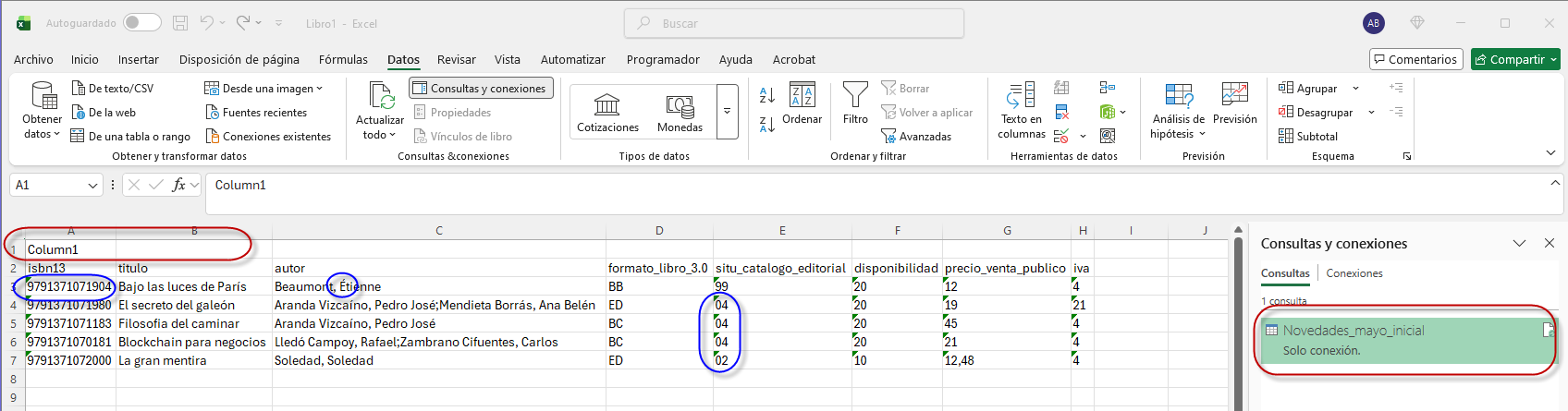
En la imagen se resaltan en azul los datos correctos, en comparación con la visualización incorrecta que se muestra al comienzo de esta página.