Datos de usuario
Finalidad
Se accede a esta pantalla desde la sección Datos de usuario del menú Gestión de mi entidad.
En este apartado se detallas las pantallas de gestión de datos de usuarios DILVE:
- Usuario de editorial o grupo editorial:
- Usuario de entidad (no editorial):
Ficha del usuario de editorial o grupo editorial
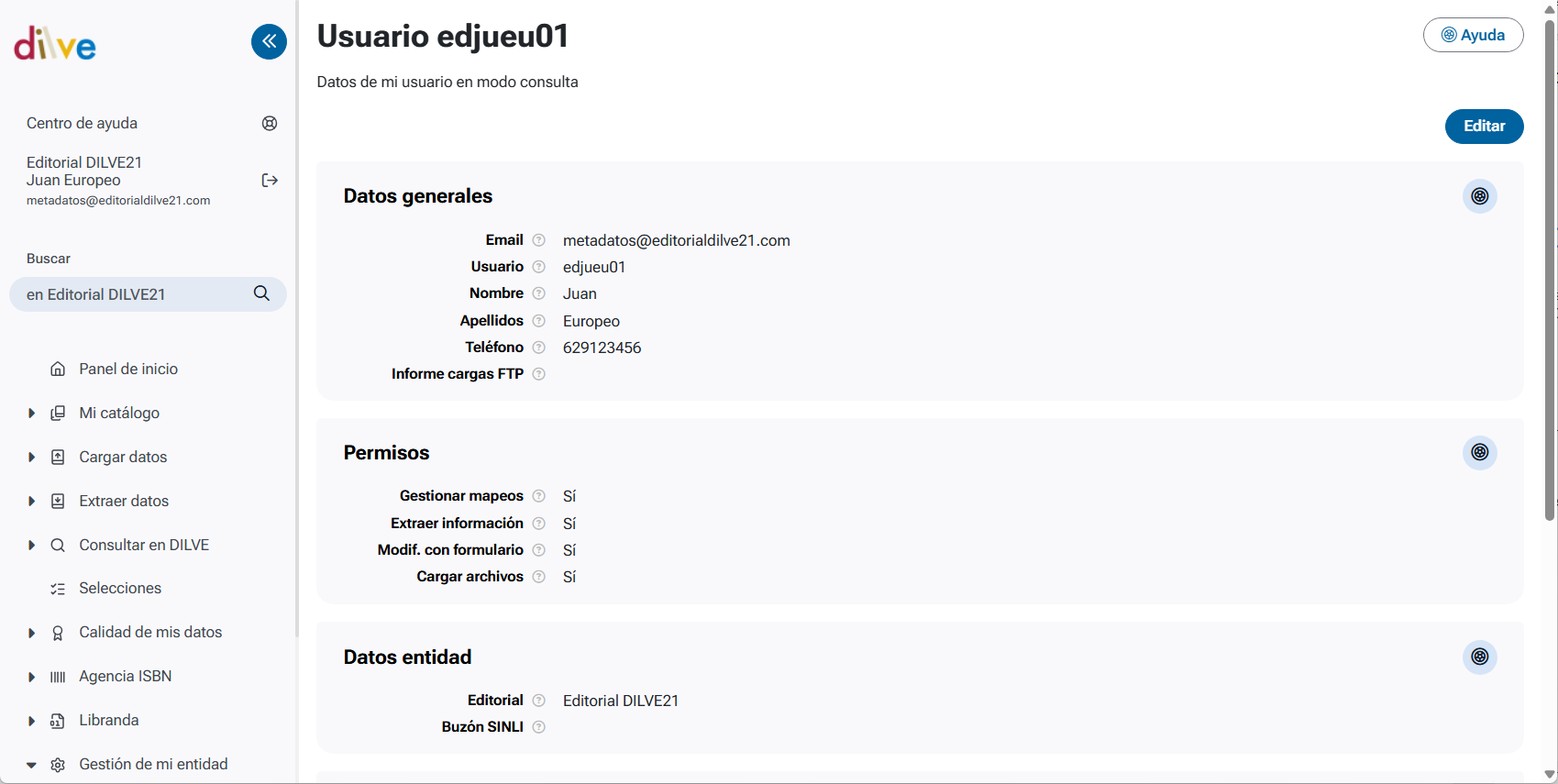
Muestra la ficha con tus datos de usuario de editorial o grupo editorial y las preferencias de tu cuenta en DILVE.
Pulsa el botón Editar para modificarlos en el Formulario de datos de usuario de editorial o grupo editorial.
Los datos se muestran agrupados en bloques:
- Datos generales. No se puede cambiar el Nombre de usuario
- Permisos. No se pueden modificar
- Datos entidad. No se pueden modificar
- Preferencias de usuario
- Datos del servidor FTP del usuario
Formulario de datos de usuario de editorial o grupo editorial
Al pulsar el botón Editar en la ficha de datos de usuario de editorial o grupo editorial, se muestra el formulario para modificarlos.
No todos los datos son modificables por el usuario. Los campos que aparecen sombreados o desactivados no se pueden modificar. Para cambiarlos contacta con el servicio de Asistencia de DILVE.
Datos generales
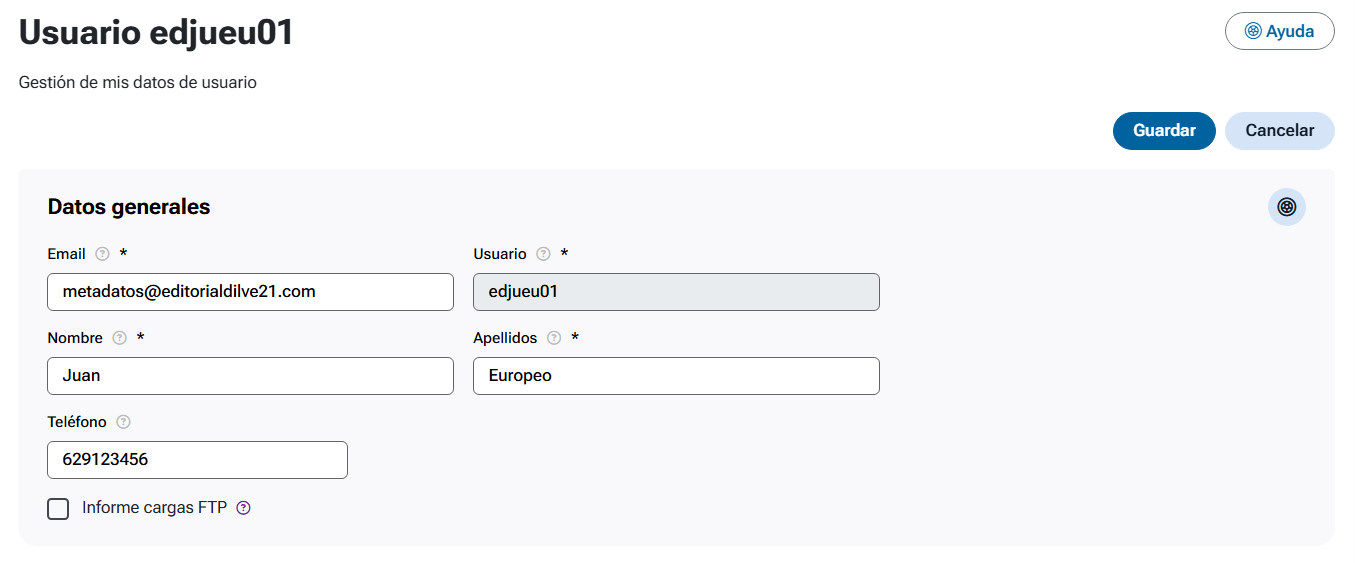
Se pueden modificar todos los campos excepto el usuario.
Los campos marcados con un asterisco (*) son obligatorios. Si no se rellenan, no se permitirá guardar el formulario.
Si se selecciona la opción Informe cargas FTP se enviará un informe por correo electrónico cada vez que se realice una carga FTP.
Si no se selecciona, solo se enviará el informe si se produce algún error durante la carga.
Permisos

Los permisos son los siguientes:
- Gestionar mapas CSV: Ver Mapas CSV
- Extraer información: Ver Configurar extracciones
- Cargas vía formulario: Ver Cargas vía formulario
- Cargas vía archivo: Ver Cargas vía archivo
Si la opción está desactivada, el usuario no tiene disponible esa funcionalidad.
Estos permisos no son editables. Para cambiarlos contacta con Asistencia DILVE.
Datos de la entidad

Muestra el nombre de la editorial o grupo editorial y su buzón SINLI. No son editables.
El buzón SINLI se puede modificar desde la sección de Gestión de mi entidad > Datos de editorial.
Preferencias de usuario

Permite seleccionar el ámbito de las búsquedas rápidas. Se hacen en el campo Buscar , en la parte superior del menú, antes del Panel de inicio .
Se pueden seleccionar las siguientes opciones:
- En editorial: Las búsquedas se limitarán al catálogo de la editorial en DILVE (en lugar de editorial figura el nombre concreto de la entidad del usuario).
- En DILVE: Las búsquedas se realizarán en todo el catálogo de DILVE.
Datos del servidor FTP del usuario
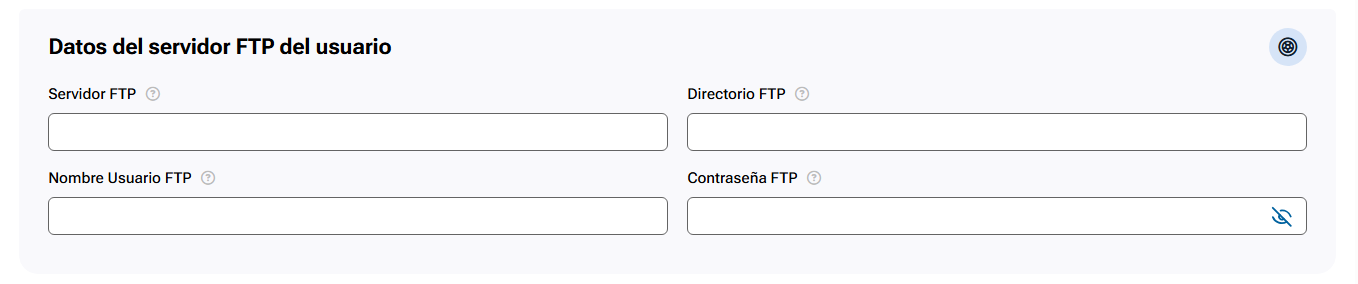
Permite configurar los datos del servidor FTP del usuario que se utilizará para las extracciones de metadatos.
Cuando el usuario defina una extracción e indique que desea recibir los datos por FTP, se completarán automáticamente los datos con los indicados en este apartado. Ver Configurar extracciones
Ficha del usuario de entidad no editorial
Muestra la ficha con tus datos de usuario de una entidad (no editorial).
Si tu usuario tiene perfil de editorial o grupo editorial, consulta el apartado Ficha del usuario de editorial o grupo editorial.
Pulsa el botón Editar para modificarlos en el Formulario de datos de usuario de entidad.
Los datos se muestran agrupados en bloques:
- Datos generales. No se pueden cambiar el Nombre, el Apellido ni el usuario.
- Datos de la entidad. No se puede modificar.
- Datos del servidor FTP del usuario
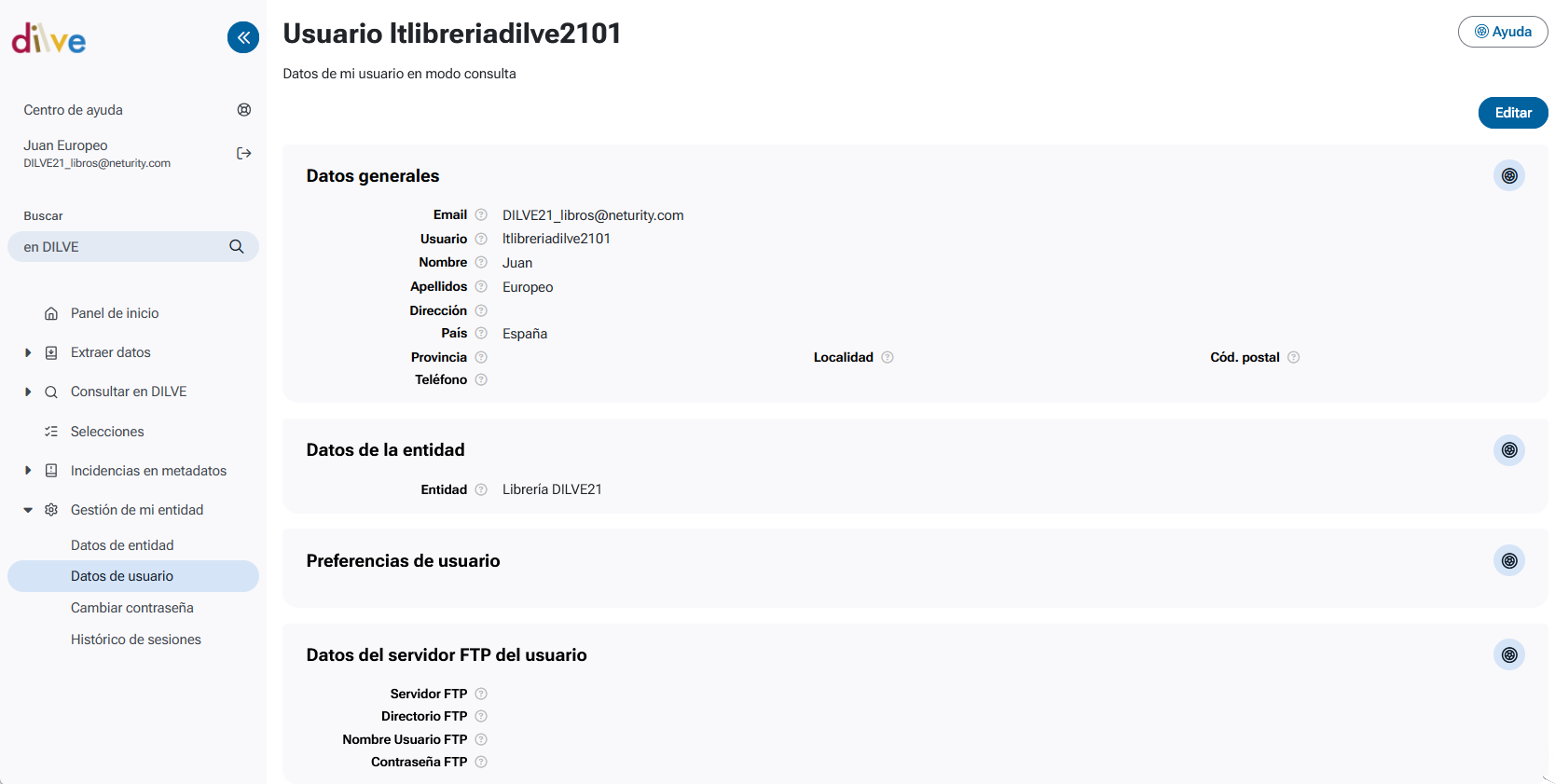
No todos los datos son modificables por el usuario desde este menú. Algunos campos solo los puede cambiar el administrador de DILVE. Ponte en contacto con Asistencia DILVE.
Formulario de datos de usuario de entidad no editorial
Al pulsar el botón Editar en la ficha de datos de usuario, se muestra el formulario para modificarlos.
Los campos que aparecen sombreados o desactivados no se pueden modificar. Para cambiarlos contacta con el servicio de Asistencia de DILVE.
Datos generales de usuario de entidad no editorial
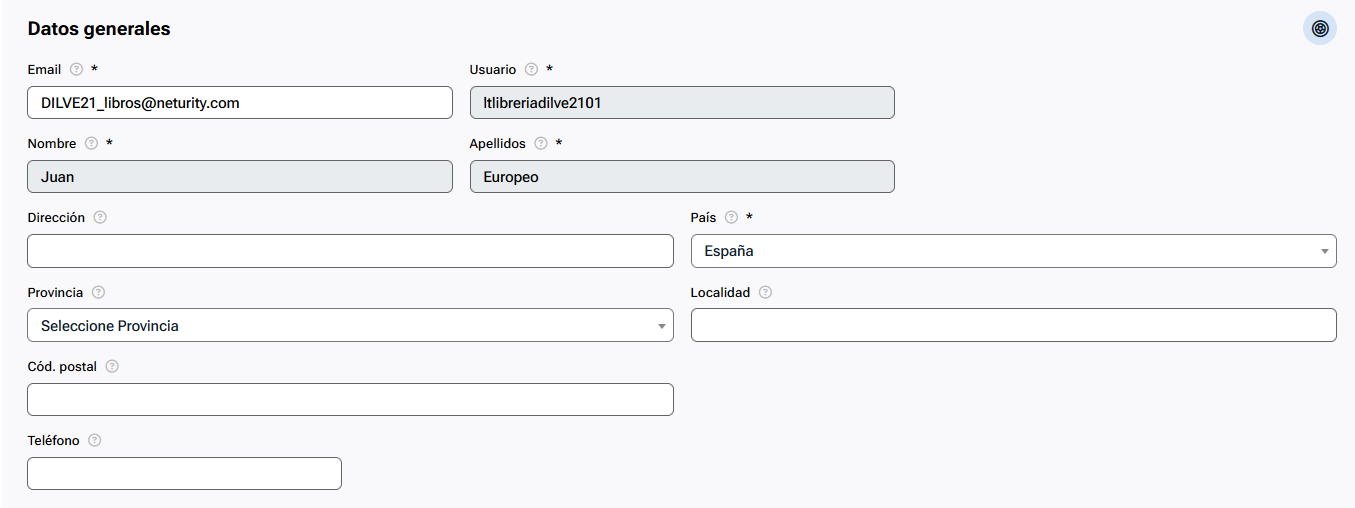
Se pueden modificar todos los campos excepto el Nombre y los Apellidos de usuario y el usuario.
Los campos marcados con un asterisco (*) son obligatorios. Si no se rellenan, no se podrán guardar los cambios.
Datos de la entidad no editorial

Muestra el nombre de la entidad (no editorial). No es editable.
Datos del servidor FTP del usuario de entidad no editorial

Permite configurar los datos del servidor FTP del usuario que se utilizará para las extracciones de metadatos.
Cuando el usuario defina una extracción e indique que desea recibir los datos por FTP, se completarán automáticamente los datos con los indicados en este apartado. Ver Configurar extracciones