Formulario del libro
Finalidad
El formulario del libro permite dar de alta y modificar los metadatos de libros en DILVE. Esta pantalla solo se muestra a los usuarios de la editorial con permisos para modificar la información del libro.
Mediante este formulario se pueden gestionar la mayor parte de los metadatos definidos en el estándar ONIX, sin necesidad de conocerlo. DILVE se encarga de traducir los datos a ONIX y de guardar la ficha en este formato.
Los campos del formulario se muestran agrupados en bloques y subbloques que se pueden plegar y desplegar, siguiendo una estructura similar a la del estándar ONIX.
Bloques del formulario del libro
Los bloques y subbloques son los siguientes:
- Datos generales
- Datos identificativos
- Identificadores
- Tipo de obra
- Sello editorial
- Datos descriptivos
- Datos comerciales
- Situación en la editorial
- Disponibilidad
- Precio
- Derechos de venta
- Datos para marketing
- Resumen y otros textos
- Imágenes de cubierta
- Premios
- Productos relacionados
- Producto
- Notas para Registro ISBN
Acceso al formulario
Solo los usuarios de la editorial propietaria con permisos de modificación de metadatos pueden dar de alta un libro o editar los datos de uno existente. El acceso al formulario de los metadatos del libro es distinto según se trate de dar de alta un nuevo libro o de modificar uno ya existente:
- Para dar de alta un libro nuevo, el formulario se muestra al elegir la opción
Carga vía formularioen el menúCargar datos. - Para editar un libro existente se accede al formulario del libro desde su ficha, mediante el botón
Editaren la parte superior derecha de la ficha.
También se puede acceder al formulario desde un listado de libros de la editorial, mediante el botónEditarde la parte derecha de cada fila del listado.
Alta de un libro nuevo
Para dar de alta a un libro nuevo, se debe introducir un identificador: un ISBN (con o sin guiones) o, excepcionalmente, un identificador interno DILVE ID. Solo se pueden hacer públicos los datos de libros que tengan un ISBN.
Después de introducir el ISBN se debe pulsar Crear libro para pasar al formulario en el que se introducirán el resto de los datos.

Cómo introducir un identificador
No se comprueba la posición de los guiones en el ISBN, por lo que se puede introducir con o sin ellos,
y con estos en cualquier posición. DILVE se encarga de eliminarlos y de comprobar que el valor resultante sea un ISBN válido.
El DILVE ID es un identificador interno de DILVE. Este identificador se puede utilizar para dar de alta un libro sin ISBN. Sin embargo, este tipo de altas solo se permiten en casos muy excepcionales y no se pueden hacer públicos los libros correspondientes.
En este entorno de ayuda solo se comentará el caso del alta mediante un ISBN.
A partir de la pantalla de identificadores se pueden generar los siguientes mensajes de aviso:
- Ya existe un libro con ese identificador
Si el ISBN introducido ya existe en DILVE, se muestra un aviso y no se permite continuar. Para modificar los datos de un libro existente se debe acceder al formulario desde la ficha del libro. - El ISBN introducido no es válido
Si el ISBN introducido no es válido, se muestra un mensaje de error y no se permite continuar. El ISBN debe ser un número 13 dígitos, con o sin guiones. El último dígito (dígito de control) debe ser correcto. - Debe introducir el ISBN o el id_DILVE del libro
Si no se introduce ningún identificador, se muestra un aviso y no se permite continuar.
Al lado del botón Crear libro se muestra el botón Recuperar borrador que solo estará activo si existe un borrador del formulario previamente guardado por el mismo usuario. Al pulsar este botón se recupera el borrador guardado, con los datos que se hubieran introducido en el formulario antes de guardarlo. Vea la sección Guardar y recuperar un formulario a medio completar para más información sobre esta funcionalidad.
Guardar y recuperar un formulario a medio completar
El botón Guardar borrador permite almacenar los campos introducidos en el formulario en ese momento, sin necesidad de terminar el alta. Al pulsarlo, se cierra el formulario después de almacenar su contenido, permitiendo continuar con otro libro.
Al guardar un borrador no se llevan a cabo las validaciones de los campos, por lo que estos pueden ser incompletos o erróneos.
Recuperar borrador permite restaurar el estado de un formulario guardado para continuar con la carga del libro.
Antes de recuperar un borrador se muestra un aviso para confirmar que se quiere continuar, ya que se perderán los datos que se hayan introducido en el formulario. Si no se confirma la recuperación del borrador, se mantiene el estado actual del formulario.
Si se recupera un borrador mientras se edita un formulario a medio completar se "machacan" todos los campos existentes.
Un borrador no se olvida, pudiéndose recuperar incluso después de cerrar la sesión y volver a entrar en DILVE.
Cada usuario solo puede guardar un borrador. Al guardar uno se sobrescribe el anterior, si existe.
Esta funcionalidad es especialmente útil cuando no se dispone de toda la información necesaria en el momento de rellenar el formulario pero se quiere ir avanzando en el proceso de carga con otro libro, sin perder los campos ya completados.
Menú de navegación
A la izquierda del formulario se muestra un menú de navegación para el formulario.
Este menú permite acceder directamente a los campos del formulario haciendo clic, en el menú, en el bloque o subbloque al que se quiera ir. El subbloque activo se muestra con un fondo azul claro en el menú, y con un borde izquierdo de color azul en el formulario.
Plegado / desplegado de bloques y subbloques
En el menú de navegación, los bloques y subbloques se pueden plegar y desplegar, haciendo clic en el triángulo que hay a la izquierda del bloque o subbloque. De esta forma, se pueden ocultar los bloques o subbloques que no se estén utilizando para facilitar la navegación por el formulario.
Imagen: Menú de navegación con bloques cerrados y abiertos
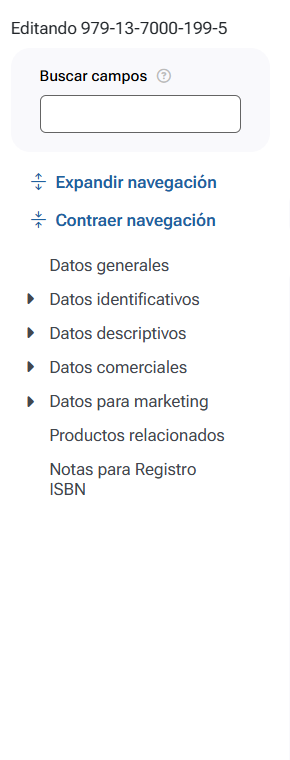
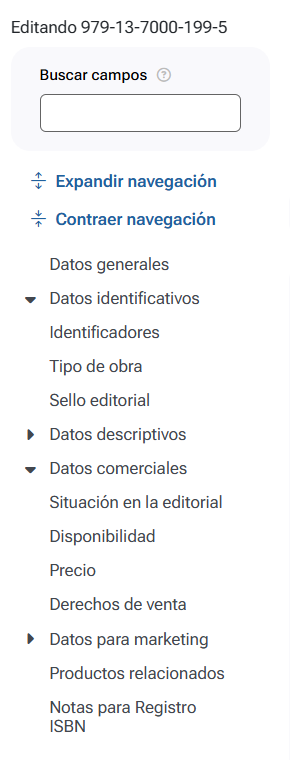
También es posible desplegar todos los bloques con Expandir navegación y plegarlos todos con Contraer navegación.
Buscador de campos
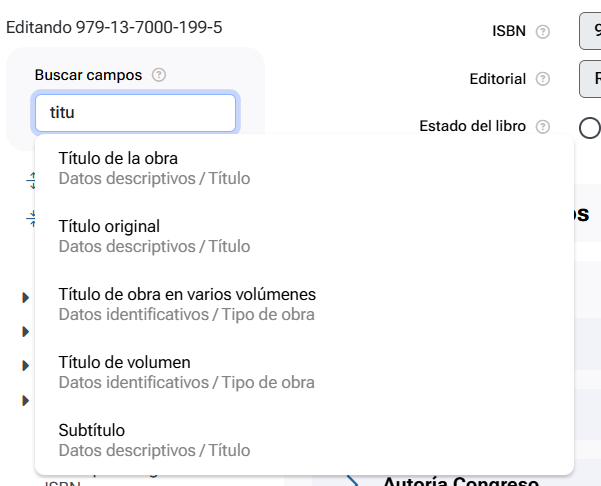
En la parte superior del menú, existe un buscador de campos que permite encontrar la ubicación de un campo tecleando su nombre, o parte de él. A medida que se vayan añadiendo letras la búsqueda será más específica.
Imagen: Buscador de campos en el menú de navegación
Configuración adaptable
Los campos y sub-campos pueden estar plegados o desplegados. Al cargar el formulario, este se presenta con la configuración de campos plegados/desplegados que tenía la última vez que este usuario trabajó con el formulario.
De esta forma, la configuración del formulario se adapta automáticamente a la forma de trabajo de cada usuario.
Así, por ejemplo, si un usuario va a cambiar solo los precios de una serie de libros, puede cerrar todos los bloques salvo el de título y precio, y el formulario mantendrá esta configuración hasta que el usuario la cambie.
El formulario mantiene el estado de bloques plegados y desplegados que tenía la última vez que lo utilizaste
Bloques del formulario
El formulario del libro incluye los siguientes bloques de información:
- Datos generales
- Datos identificativos
- Datos descriptivos
- Datos comerciales
- Datos para marketing
- Productos relacionados
- Notas para Registro ISBN
Datos generales
Identifica al libro que se está editando, y el estado de los datos en DILVE. Estos campos no se pueden modificar, salvo el estado de los datos, que se puede cambiar entre Público y No público.

Detalle de campos
| ISBN | No editable |
| Editorial | No editable |
| Estado del libro | Estado de los metadatos del libro en DILVE Los datos en estado Público son visibles para todos los usuarios. Los datos en estado No público solo son visibles para la editorial y para los administradores del sistema. |
El Nombre de la editorial es un campo clave que no se puede modificar, ya que DILVE lo asume automáticamente en función del usuario que esté haciendo la carga del libro.
Datos identificativos
Este bloque incluye los siguientes subbloques:
Identificadores
Permite introducir un identificador interno de la propia editorial (Referencia editorial) y el identificador interno de DILVE (DILVE ID), que se asigna automáticamente a cada libro al darlo de alta en DILVE. El DILVE ID no se puede modificar, y normalmente está vacío al dar de alta un libro nuevo, ya que se asigna al guardar el libro por primera vez.

Detalle de campos
| Referencia editorial | Opcional Referencia interna del libro en el catálogo de la editorial |
| DILVE ID | No editable Identificador del libro en DILVE. Normalmente está vacío |
Tipo de obra
Indica el tipo de obra:
- Monografía. Un solo volumen independiente
- Obra en varios volúmenes (OVV). En este caso el ISBN identifica al conjunto
- Volumen de una obra en varios volúmenes. Cada uno debe llevar su propio ISBN
Según el tipo de obra seleccionado, se deben rellenar unos campos u otros.
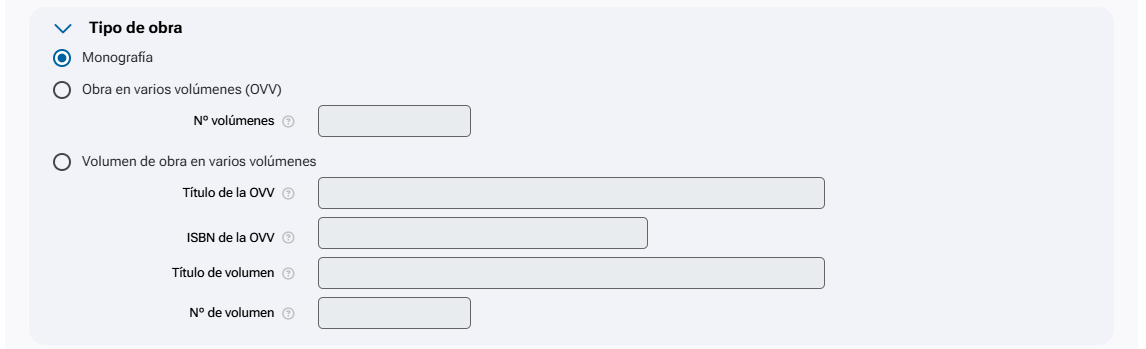
Detalle de campos
| Monografía | Valor por defecto |
| Obra en varios volúmenes | El ISBN y los demás metadatos cargados corresponden a la obra completa, y es necesario indicar el número de volúmenes que la componen aunque no estén todos publicados todavía. Para registrar una OVV en la Agencia del ISBN es necesario haber publicado, al menos, uno de sus volúmenes |
| Nº volúmenes | Obligatorio si el ISBN es de una OVV |
Una obra en varios volúmenes (OVV) tiene su propio ISBN que identifica al conjunto y
debe darse de alta en DILVE por separado.
Cada volumen de una OVV debe llevar su propio ISBN así como el ISBN de la OVV a la que pertenece.
| Volumen de obra en varios volúmenes | El ISBN y los demás metadatos cargados corresponden a un volumen de una OVV |
| Título de obra en varios volúmenes | Obligatorio para un volumen de una OVV |
| ISBN de obra en varios volúmenes | Obligatorio para un volumen de una OVV |
| Título de volumen | Obligatorio para un volumen de una OVV |
| Nº de volumen | Obligatorio para un volumen de una OVV |
Sello editorial
Indica el sello de la editorial al que pertenece el libro (una editorial puede tener varios sellos). No confundir con la acepción de sello como sinónimo de editorial.

Detalle de campos
| Sello | Opcional |
Datos descriptivos
Este bloque incluye los siguientes subbloques:
- Título
- Autorías
- Autoría congreso
- Características físicas / digitales
- Colección
- Idioma
- Detalles de edición y publicación
- Reimpresiones
- Materias Thema
- Materias iBIC
- Términos clave
- Audiencia (Público objetivo / Nivel de lectura)
Título
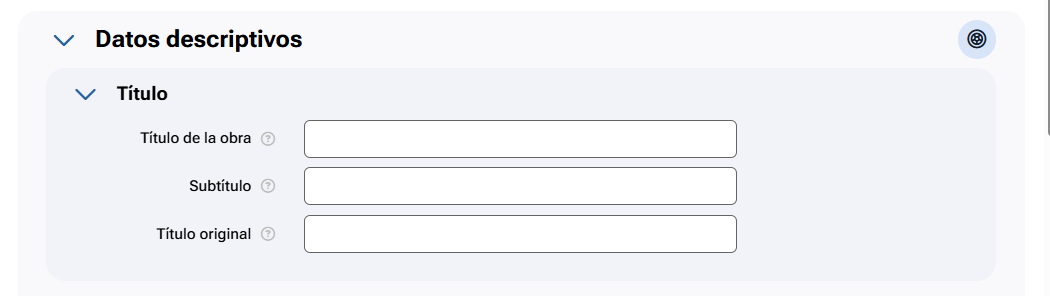
Indica el título del libro tal y como aparece en el propio libro y con la misma grafía.
Detalle de campos
| Título de la obra | Obligatorio |
| Subtítulo | Opcional |
| Título original | Opcional |
Autorías
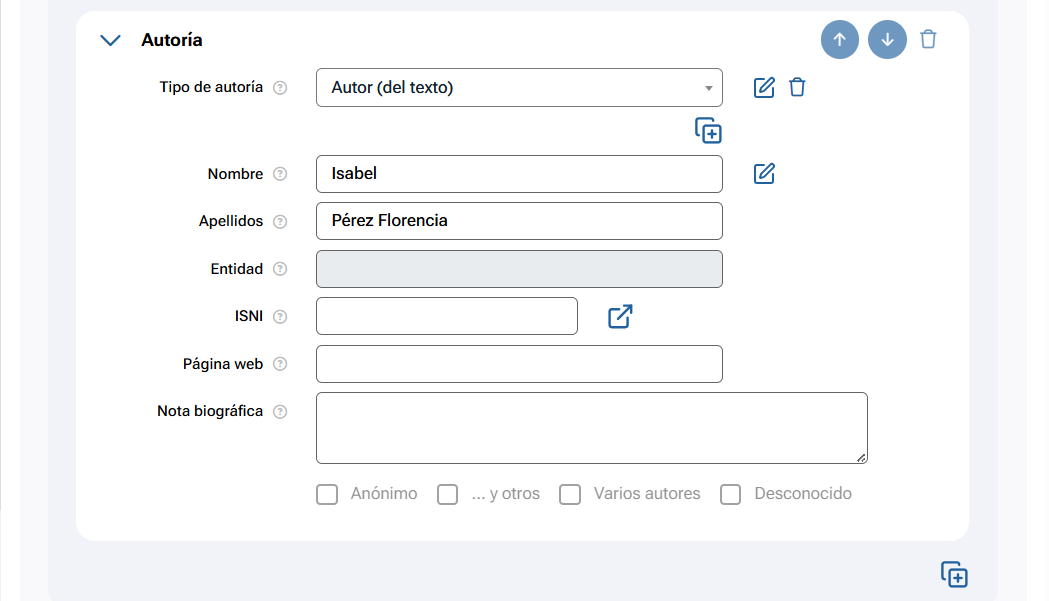
El bloque de autorías se compone de un subbloque para cada persona o entidad que haya participado en la creación de la obra ya sea como autor del texto, ilustrador, traductor, etc.
También, cada uno puede tener más de un tipo de autoría, por ejemplo, una autora del texto que también es la ilustradora de la obra. En este caso, se muestra un solo subbloque para esta persona con ambos tipos de autoría.
Detalle de campos
| Tipo de autoría | Obligatorio Repetible
|
| Nombre | Opcional Recuerda Si la autoría es personal debe introducir su nombre y su apellido (si alguno no es de aplicación puede dejarse en blanco). El campo del nombre de entidad debe dejarse en blanco. |
| Apellidos | Opcional |
| Entidad | Opcional Recuerda Si la autoría es de una entidad debe introducir su nombre. Los campos de nombre y apellidos de persona deben dejarse en blanco. |
| ISNI | Opcional |
| Página web | Opcional |
| Nota biográfica | Opcional |
| Autorías especiales | Opcional |
Consulte la Lista ONIX 17: Menciones de responsabilidad. Para más detalle sobre el significado de cada una y las recomendaciones de uso haga clic en el signo = al final de cada tipo de autoría.
Caso especial de traducciones
Si el tipo de autoría seleccionado es traductor, se muestra un campo adicional para indicar el idioma de traducción.
Este idioma, en general, coincide con el idioma original del texto (idioma en el que fue escrito).
Pero hay casos en que pueden ser distintos. Por ejemplo, poemas de Rabindranath Tagore, originalmente escritos en bengalí (idioma original) y traducidos al español (idioma de publicación) a partir de una versión en inglés (idioma de traducción).
Vea los campos de Idioma para más información sobre los idiomas de publicación y original.
| Idioma de traducción | Opcional Repetible |
Autoría congreso
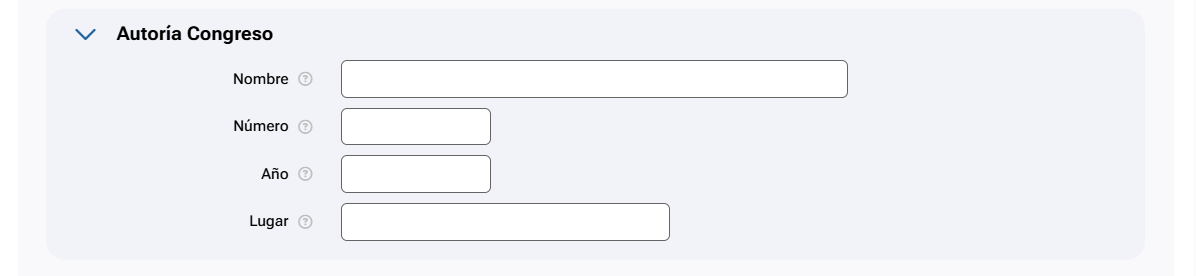
Este bloque se utiliza para registrar la autoría de un congreso, seminario, etc. que haya dado lugar a la obra. En este caso, el evento en sí se considera como autor de la obra.
Detalle de campos
| Nombre | Obligatorio |
| Número | Opcional |
| Año | Opcional |
| Lugar | Opcional |
Características físicas / digitales
Se distinguen tres tipos de formato del producto, cada uno con su propio bloque de campos:
- Productos en soportes físicos: libros impresos, audiolibros en CD o DVD, etc.
- Productos en formatos digitales: libros en formato EPUB o PDF, "online" o descargables, etc.
- Audiolibros online, o descargables pero sin soporte físico
Soportes físicos
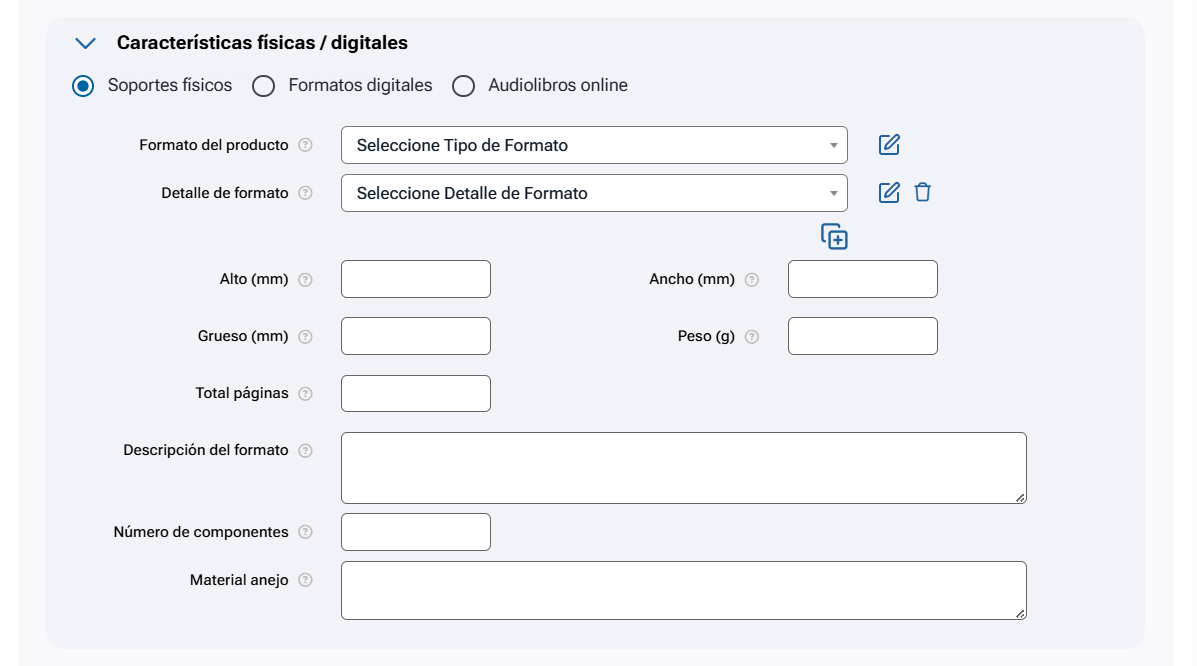
Indica el formato del producto en soporte físico y más detalles relacionados con sus características físicas.
Detalle de campos
| Formato del producto | Obligatorio
Si el valor buscado no figura en el desplegable, se puede seleccionar de la lista completa de valores aplicables, accediendo a ella mediante el icono  |
| Detalle de formato | Opcional Repetible
Si el valor buscado no figura en el desplegable, se puede seleccionar de la lista completa
de valores aplicables, accediendo a ella mediante el icono
 |
| Alto (mm) | Opcional |
| Ancho (mm) | Opcional |
| Grueso (mm) | Opcional |
| Peso (g) | Opcional [Atención] Aunque se puede guardar el registro sin los datos de alto, ancho, grueso y peso, se debe tener en cuenta que:
|
| Total páginas | Opcional |
| Descripción del formato | Opcional |
| Número de componentes | Opcional |
| Material anejo | Opcional |
Formatos digitales
Indica el formato del producto en formato digital, ya sea descargable o «on-line», y más detalles relacionados con su formato interno y sus características digitales.
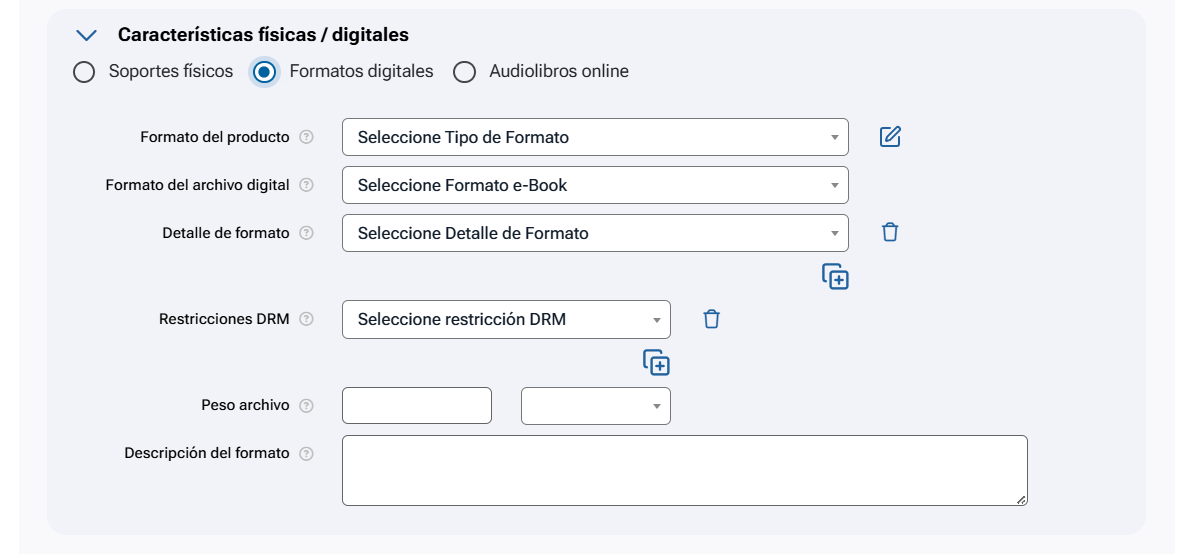
Detalle de campos
| Formato del producto | Obligatorio
|
| Formato del archivo digital | Opcional
|
| Detalle de formato | Opcional Repetible
|
| Restricciones DRM | Opcional Repetible |
| Peso archivo | Opcional |
| Descripción del formato | Opcional |
Audiolibros online
Indica el formato del producto para un audiolibro online, o descargable pero sin soporte físico, y más detalles relacionados con su formato interno, sus características digitales, duración, acento de locución, etc.
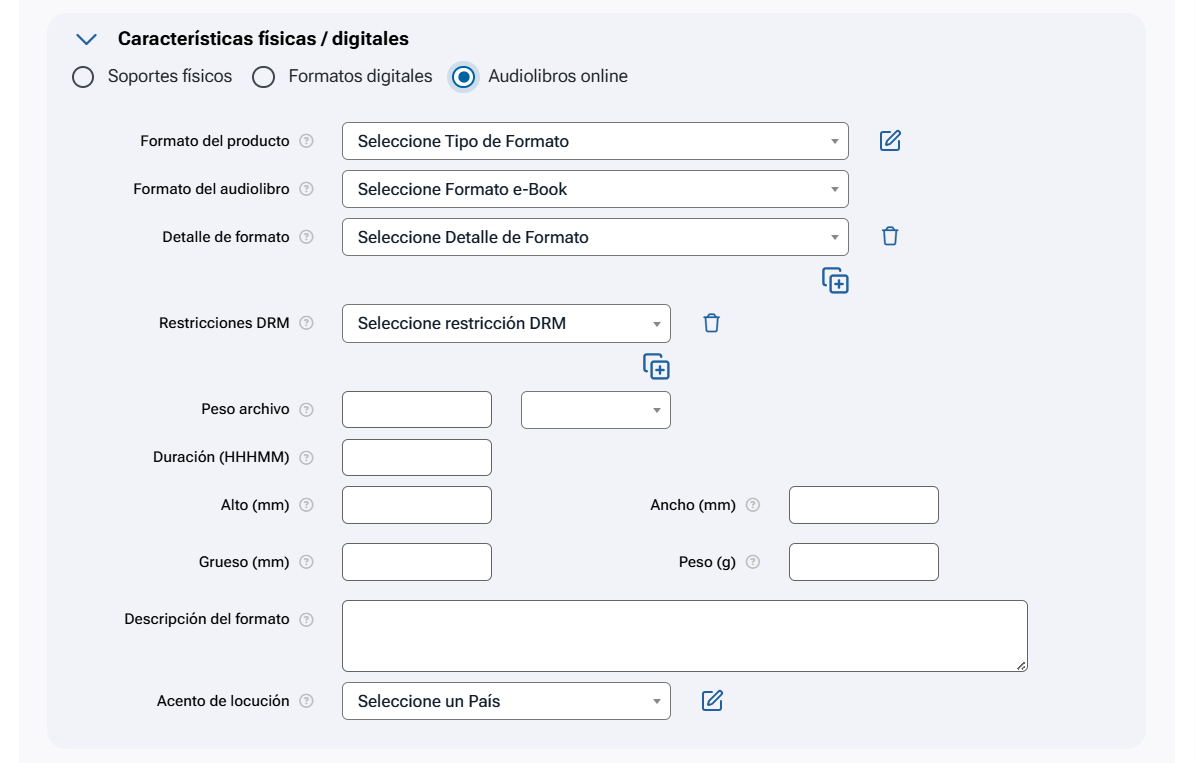
Detalle de campos
| Formato del producto | Obligatorio Si el valor buscado no figura en el desplegable, se puede seleccionar de la lista completa de valores aplicables, accediendo a ella mediante el icono |
| Formato del audiolibro | Opcional
Si el valor buscado no figura en el desplegable, se puede seleccionar de la lista completa de valores aplicables, accediendo a ella mediante el icono |
| Detalle de formato | Opcional Repetible Detalle adicional sobre el formato del audiolibro tomado de la Lista ONIX 175: Detalle de formato del producto.
Si el valor buscado no figura en el desplegable, se puede seleccionar de la lista completa
de valores aplicables, accediendo a ella mediante el icono
|
| Restricciones DRM | Opcional Repetible Restricciones de gestión de derechos digitales (DRM) aplicables al audiolibro.
|
| Peso archivo | Opcional |
| Duración (HHHMM) | Opcional |
| Descripción del formato | Opcional |
| Acento de locución | Opcional |
Colección
Indica la colección y la subcolección o serie o saga la que pertenece el libro, si es de aplicación.

Detalle de campos
| Colección | Opcional |
| Subcolección/Serie | Opcional |
| Número | Opcional |
Idioma
El o los idiomas de publicación indican el idioma en el que se publica el libro.
El idioma original se indica únicamente en caso de que la obra original estuviera publicada en un idioma distinto al de publicación y distinto al idioma de traducción.

Detalle de campos
| Idioma de publicación | Obligatorio Repetible Es repetible para productos multilingües.
|
| Idioma original | Opcional Repetible |
Detalles de edición y publicación
La información de publicación incluye el número de edición, la fecha de publicación que es obligatoria, el país y ciudad de publicación, etc.
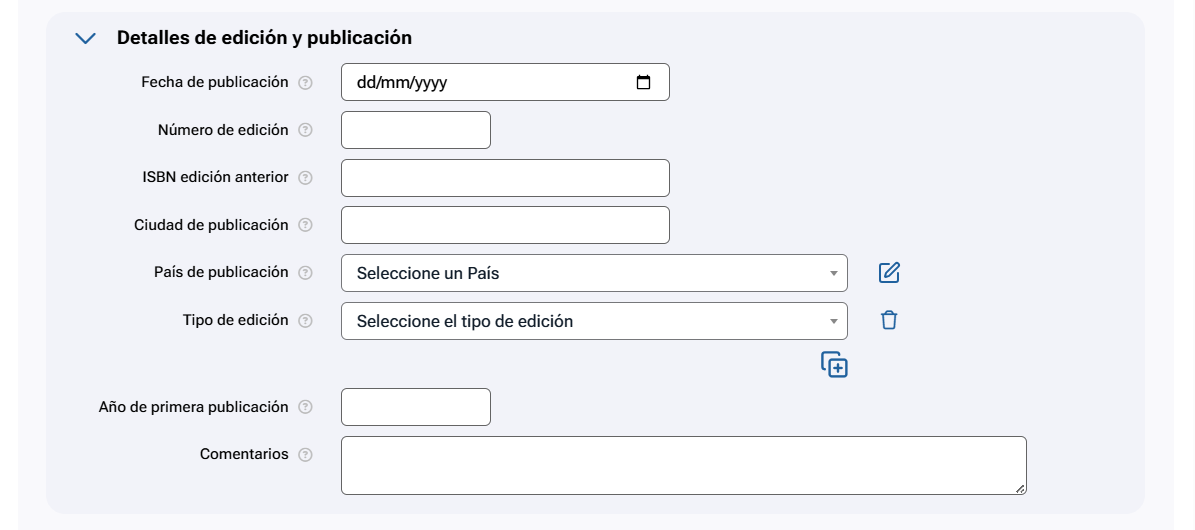
Detalle de campos
| Fecha de publicación | Obligatorio |
| Número de edición | Opcional Si no se indica, se asume que es la primera edición. Para ediciones posteriores a la primera se debe indicar el ISBN de la edición anterior. |
| ISBN edición anterior | Opcional |
| Ciudad de publicación | Opcional |
| País de publicación | Opcional Se toma de la Lista ONIX 91: Código de país. El desplegable muestra algunos de los valores de la Lista 91. Si el valor buscado no figura en el desplegable, se puede seleccionar de la lista completa, mediante el icono |
| Tipo de edición | Opcional Repetible Se toma de la Lista ONIX 21: Tipo de edición. - Para
añadir un tipo de edición, pulse el icono
|
| Año de primera publicación | Opcional |
| Comentarios | Opcional |
Reimpresiones
El dato de reimpresiones no es obligatorio. Se recomienda introducirlo solo si algún agente de la cadena comercial lo solicita explícitamente.
El bloque de reimpresión es repetible:
- Para añadir uno, pulse el icono

- Para borrar uno, pulse el icono
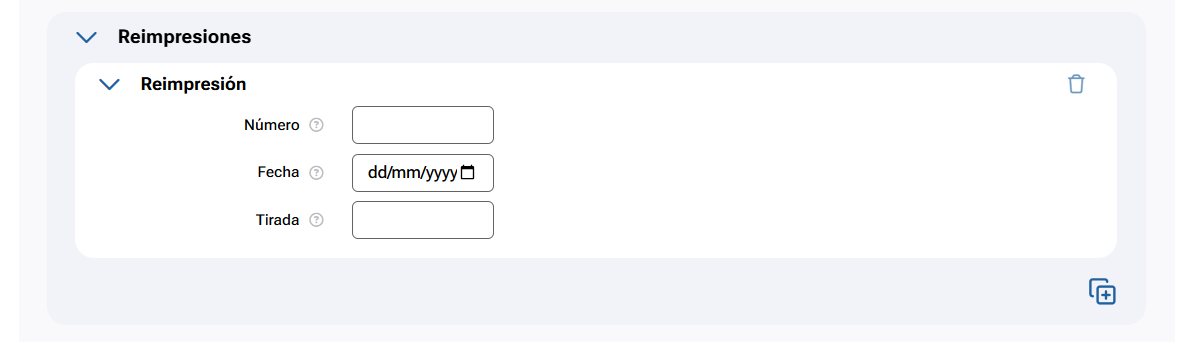
Detalle de campos
| Número | Opcional Número de reimpresión. Numérico sin decimales. |
| Fecha | Obligatorio si se introduce el número de reimpresión |
| Tirada | Opcional |
Materias Thema
El dato de las materias Thema correspondientes a la temática del libro es obligatorio. Es un campo crítico para la cadena comercial.
Se debe introducir, al menos, un código de materia. Adicionalmente, se pueden introducir uno o varios calificadores.
Tanto el bloque de códigos de materia como el de calificadores son repetibles:
- Para añadir un bloque, pulse el icono
- Para borrar un bloque, pulse el icono
Consulte los códigos Thema y los calificadores en la página de Thema.
Para más detalle sobre el significado y las recomendaciones de uso de cada código y de cada calificador, haga clic en el signo * al final de cada línea.
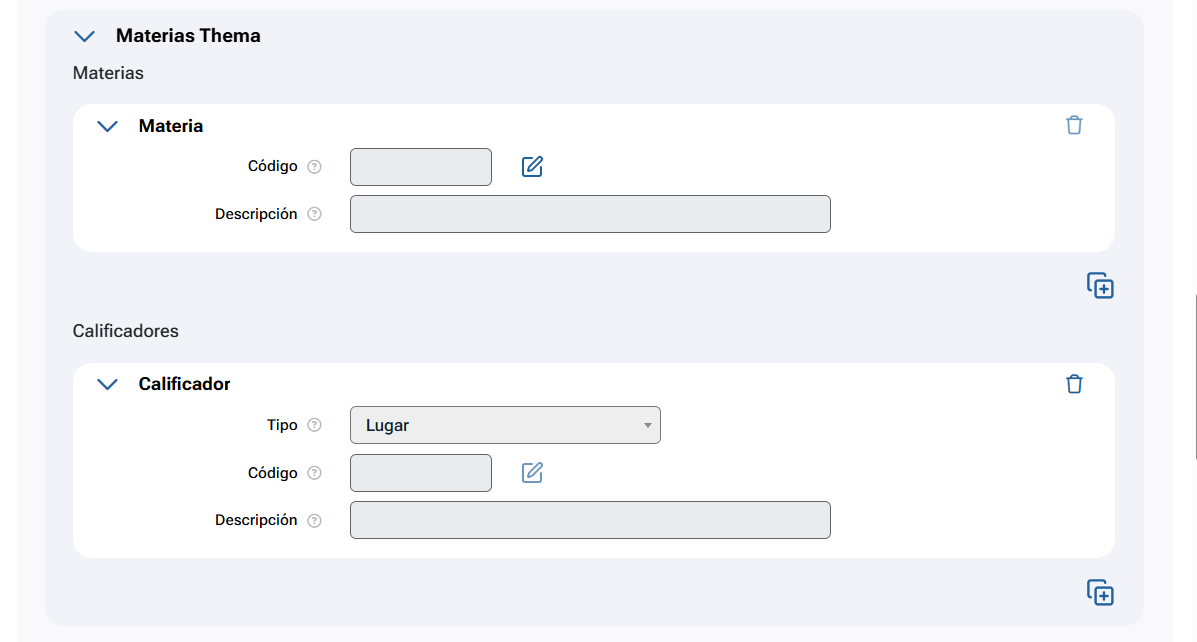
Materias
Detalle de campos
| Código | Obligatorio Repetible El código no se puede introducir manualmente, debe seleccionarse de la lista completa de Thema mediante el icono |
| Descripción | Automático Se muestra automáticamente al seleccionar el código; no se puede introducir manualmente. |
Calificadores
Detalle de campos
| Tipo | Obligatorio para poder indicar un calificador
Por defecto se muestra el calificador de Lugar. No pasa nada si este campo tiene valor y no se selecciona ningún calificador. Nota Los calificadores de Lengua no se refieren al idioma del libro (que se indica en el campo Idioma de publicación), sino a una lengua que sea relevante para la temática del libro. Por ejemplo, un libro sobre literatura japonesa debería tener el calificador de lengua "Japonés", aunque el idioma de publicación sea "Español". |
| Código | Opcional Repetible |
| Descripción | Automático |
Materias iBIC
El dato de materias iBIC es opcional.
El sistema de marcado de materias iBIC está obsoleto y se recomienda encarecidamente a aquellas entidades que los sigan utilizando que migren, lo antes posible, a Thema.
A diferencia de los códigos Thema, no existe ningún tipo de recurso "online" sobre BIC (o iBIC) ya que toda la información fue retirada por la entidad BIC en marzo de 2024, cuando el sistema se declaró obsoleto y se sustituyó, oficialmente, por Thema
El sistema de marcado de materias iBIC estaba basado en el sistema BIC, gestionado por la entidad del mismo nombre Book Industry Communication (BIC).
Como indica Book Industry Communication en su página web, los códigos BIC (y por lo tanto los iBIC) están obsoletos desde marzo de 2024 y ya no tienen ningún tipo de soporte. Estos códigos permanecían "congelados" y sin ninguna actualización desde 2010.
Si decide introducir códigos iBIC (en cualquier caso, debe ser además de Thema) debe introducir, al menos, un código de materia. Adicionalmente, se pueden introducir uno o varios calificadores.
Tanto el bloque de códigos de materia como el de calificadores son repetibles:
- Para añadir un bloque, pulse el icono
- Para borrar un bloque, pulse el icono
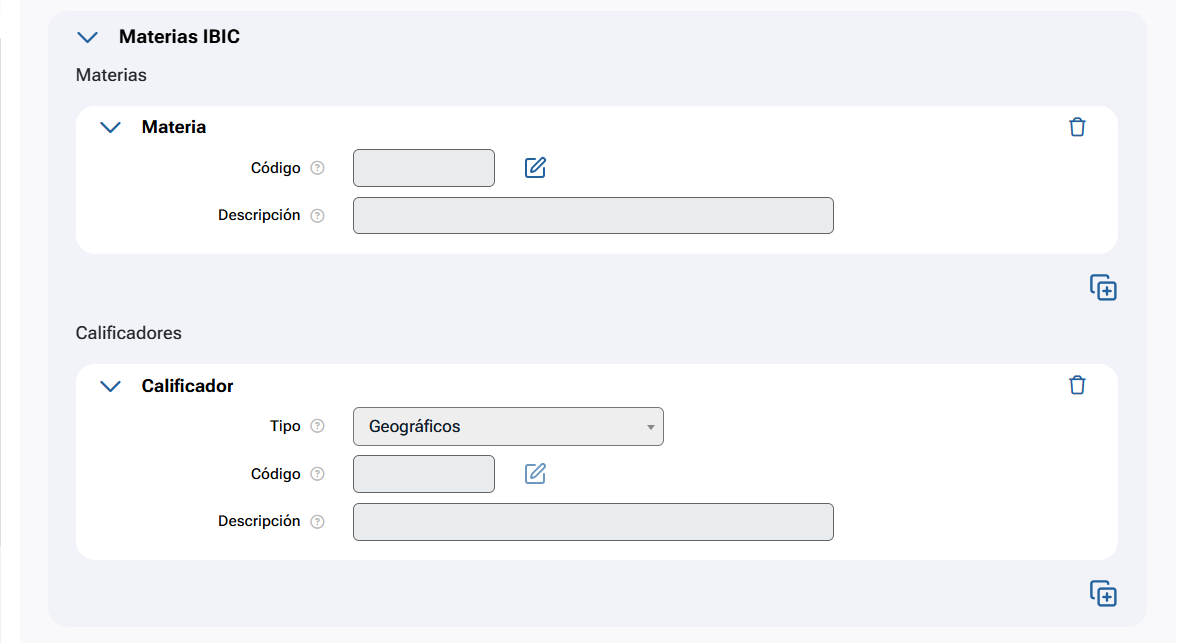
Materias
Detalle de campos
| Código | Obligatorio Repetible El código no se puede introducir manualmente, debe seleccionarse de la lista completa de iBIC mediante el icono [Atención] El sistema iBIC está obsoleto desde marzo de 2024, migre a Thema cuanto antes. |
| Descripción | Automático Se muestra automáticamente al seleccionar el código, no se puede introducir manualmente. |
Calificadores
Detalle de campos
| Tipo | Obligatorio para poder indicar un calificador
Por defecto se muestra el tipo Geográficos. No pasa nada si este campo tiene valor y no se selecciona ningún calificador. |
| Código | Opcional Repetible |
| Descripción | Automático |
Términos clave
Términos clave para indexación y búsquedas, normalmente no destinadas para se mostrados.

Detalle de campos
| Términos clave | Opcional Repetible Es un campo de texto libre con los términos, o frases cortas, separados por punto y coma. DILVE no impone ningún tipo de restricción sobre su contenido, formato o idioma, aunque el estándar ONIX recomienda no superar 250 caracteres. Es posible que algún e¡receptor de la información rechace este campo si supera esta longitud. |
Audiencia (Público objetivo / Nivel de lectura)
El dato de público objetivo no es obligatorio para poder cargar el libro, pero se recomienda introducirlo ya que es un dato fundamental para la cadena comercial.
En DILVE, este campo utiliza los valores de la Lista ONIX 28
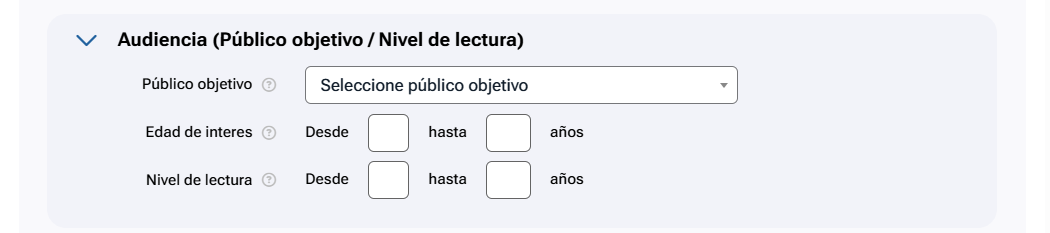
Detalle de campos
| Público objetivo | Opcional Se debe seleccionar uno de los valores del desplegable, tomado de la Lista ONIX 28. |
| Edad de interés | Opcional Es fundamental para libro infantil y juvenil, y muy importante para libros destinados a personas con necesidades educativas especiales, con dificultades de lectura, alfabetización de adultos... |
| Nivel de lectura | Opcional Es un dato importante para libros destinados a lectores concretos en los que su nivel de lectura no coincida con su edad de interés, como pueden ser los libros para personas con necesidades específicas según se menciona en el campo anterior. Por ejemplo, un libro para alfabetización incipiente de adultos puede tener una edad de interés de 18 años o más, pero un nivel de lectura de 8-10 años. |
Libro de texto
Este bloque es obligatorio para libros de texto y material de enseñanza.
En estos casos, de acuerdo con las recomendaciones de Thema, el primer código de materia debería ser YP: Material educativo, o uno de sus derivados. Si no es así, al guardar el formulario se muestra un aviso recordatorio, aunque se permite guardar el libro sin este código de materia.
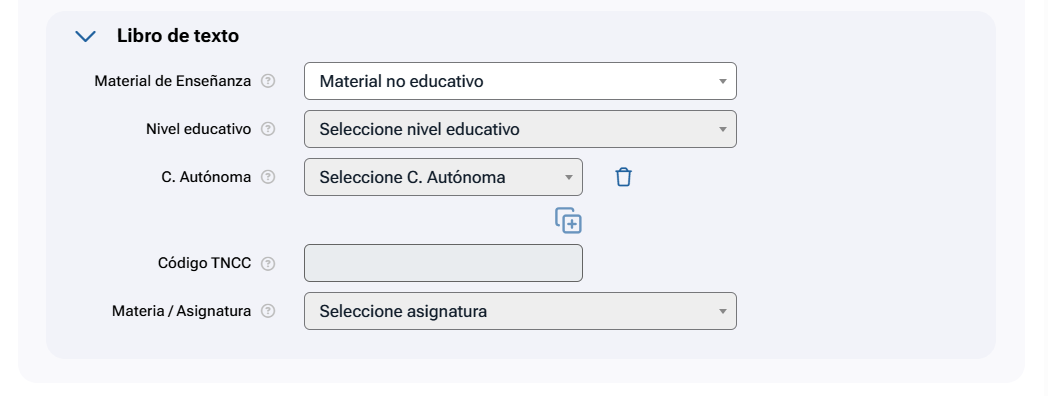
Detalle de campos
| Material de Enseñanza | Opcional, en General. Obligatorio para material de enseñanza. |
| Nivel educativo | Opcional |
| C. Autónoma | Opcional Repetible Elija la Comunidad Autónoma para la que el libro de texto es de aplicación. Es repetible
para libros de texto que sean de aplicación en varias CC.AA.
|
| Código TNCC | Automático En las cargas en formato ONIX, el código TNCC es la forma obligatoria para introducir esta información. ::: |
| Materia / Asignatura | Opcional |
Datos comerciales
Este bloque incluye los siguientes subbloques:
Situación en la editorial
Información del estado del libro en el catálogo de la editorial (de próxima aparición, activo, descatalogado, etc.). Es un dato crítico para la cadena comercial.

Detalle de campos
| Situación en catálogo | Recomendable Por otra parte, el campo debe actualizarse cuando cambie la situación del libro en la editorial, por ejemplo, cuando un libro que estaba Activo pasa a estar Inactivo. Los valores se toman de la Lista ONIX 64: Estado en catálogo. |
| Notas al estado en la editorial | Opcional No todos los receptores de metadatos procesan este campo, por lo que se recomienda no introducir información crítica para la cadena comercial. |
Disponibilidad
Información sobre la disponibilidad del libro (no disponible todavía, disponible, en POD, etc.). Es un dato crítico para la cadena comercial.

Detalle de campos
| Disponibilidad | Recomendable Por otra parte, el campo debe actualizarse cuando cambie la disponibilidad del libro, por ejemplo, cuando un libro que estaba No disponible todavía pasa a estar Disponible. Los valores se toman de la Lista ONIX 65: Disponibilidad del producto. |
| Fecha de disponibilidad | Opcional Este campo debe actualizarse cuando cambie la disponibilidad del libro. |
Precio
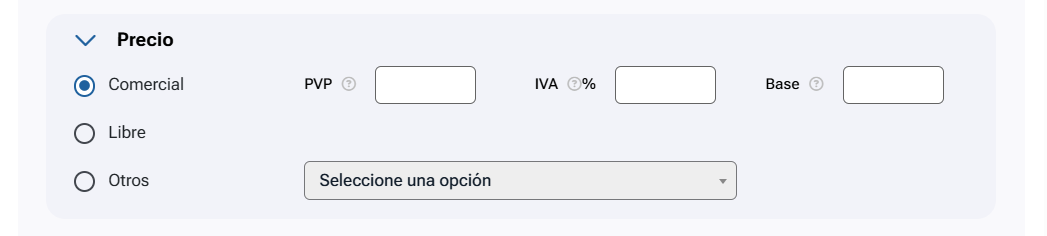
Se presentan tres opciones excluyentes para el precio:
- Comercial: es el precio para productos normales. En general se asume un tipo de IVA del 4%,
- Precio libre: para algunos libros de texto u otro material educativo.
- Otros: para productos en los que es no de aplicación el campo de precio. Por ejemplo: ediciones no venales, obras en varios volúmenes que no se venden como conjunto...
Se debe informar una de las tres opciones.
Detalle de campos
| Comercial | Opcional Se recomienda introducir solo el PVP, con dos decimales. El sistema asume un IVA del 4% y calcula el precio base (sin IVA) con hasta cuatro decimales para evitar errores de redondeo. Para los libros gratuitos debe utilizarse la opción correspondiente en "Otros". |
| Libre | Opcional |
| Otros | Opcional Por ejemplo: ediciones no venales, obras en varios volúmenes que no se venden como conjunto, libros gratuitos... |
Derechos de venta
Información sobre los territorios donde tiene derechos de venta del libro la editorial.

Detalle de campos
Se puede marcar la opción Todo el mundo o bien seleccionar los países en los que se tienen derechos de venta.
| Países | Opcional Repetible País en el que se tienen derechos de venta. Se toma de la Lista ONIX 91: Código de país.
|
Datos para marketing
Este bloque incluye los siguientes subbloques:
Resumen y otros textos
El estándar ONIX distingue entre varios tipos de textos para marketing:
- textos planos, que forman parte integrante del conjunto metadatos del libro, y
- archivos o enlaces a archivos con otros, en los que el registro ONIX solo contiene una referencia al contenido, que está alojado externamente.
Por ello se presentan dos bloques distintos para introducir cada tipo de texto, aunque ambos bloques se gestionan de forma similar.
Los dos bloques son repetibles.
- Para añadir un bloque, pulse el icono
- Para borrar un bloque, pulse el icono
En ambos casos se deben especificar los siguientes campos comunes: - El tipo de texto (p.ej. descripción/resumen, titular promocional, crítica, etc.)
- Para los textos planos, el tipo se toma de la Lista ONIX 153: Tipo de texto
- Para los enlaces o archivos con contenido textual, el tipo se toma de la Lista ONIX 158: Tipo de contenido del recurso. En este caso solo se muestran los tipos de contenido que correspondan a contenido textual.
- El idioma del texto.
En el caso de los textos planos, se introduce el texto directamente en un campo de texto; en el caso de los enlaces o archivos con contenido textual, se introduce la URL o se adjunta el archivo que contiene el texto.
Para conocer mejor el significado de cada tipo de texto es conveniente acudir a la definición de las Listas ONIX (en los enlaces anteriores) y hacer clic en el signo =, si figura al final de la línea, para ver la nota explicativa.
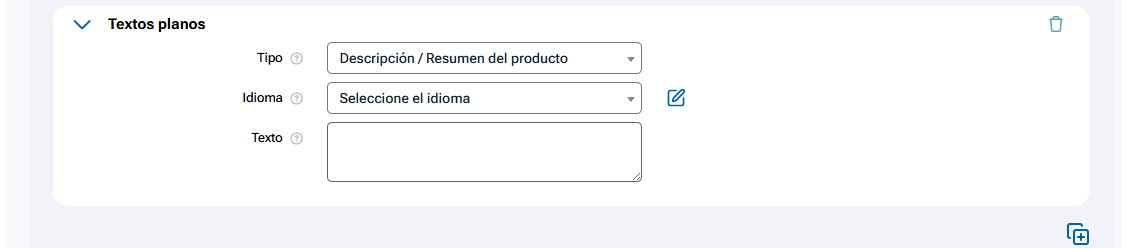
Textos planos
Detalle de campos
| Tipo | Obligatorio en cada repetición del bloque Textos planos |
| Idioma | Opcional (si no se introduce se asume Español/Castellano) |
| Texto | Obligatorio en cada repetición del bloque Textos planos [Atención] Si introduce el texto mediante copia/pega desde otros entornos, posible que haya problemas con la codificación de los caracteres. Esto puede provocar que algunos caracteres acentuados o con tilde se muestren como símbolos extraños. Después de guardar el formulario, revise el texto en la ficha del libro para asegurarse de que se muestra correctamente. DILVE utiliza la codificación UTF-8. |
Enlaces o archivos con contenido textual
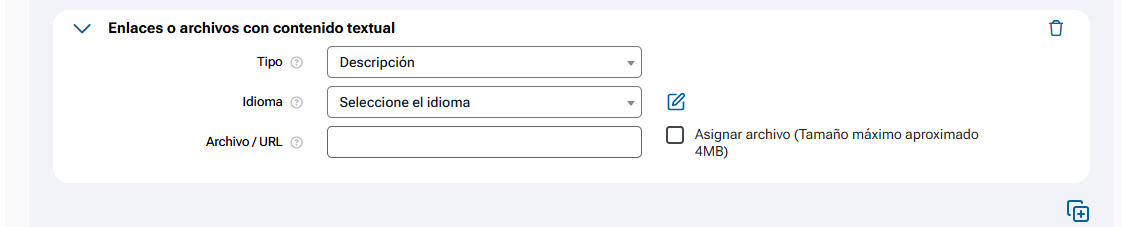
Estos recursos se introducen mediante una URL que apunte a la ubicación del archivo con el texto o bien cargando el archivo en DILVE (máximo 6 MB).
La recomendación del sector es que los archivos de recursos de marketing relacionados con el libro se referencien mediante URL. Es importante asegurarse de que esta URL es accesible públicamente y que, al acceder a ella, se descargue directamente el archivo y no una ficha del libro, etc.
Detalle de campos
| Tipo | Obligatorio en cada repetición del bloque Enlaces o archivos con contenido textual |
| Idioma | Opcional (si no se introduce se asume Español/Castellano) |
| Archivo / URL | Obligatorio en cada repetición del bloque Enlaces o archivos con contenido textual |
Imágenes de cubierta
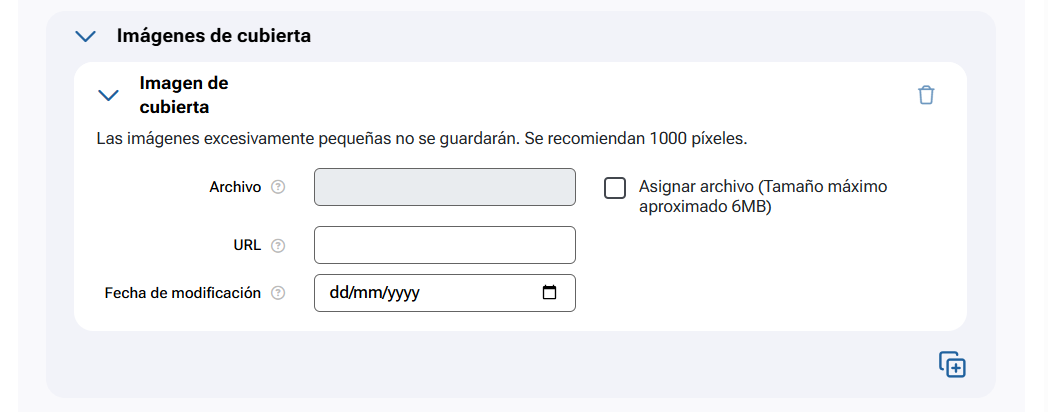
Se pueden cargar archivos directamente en DILVE (máximo 6 MB) o indicar una URL que apunte a la ubicación de la imagen.
La recomendación del sector es que la imagen de cubierta y otros recursos gráficos relacionados con el libro se referencien mediante URL. Es importante asegurarse de que esta URL es accesible públicamente y que, al acceder a ella, se descargue directamente la imagen y no una ficha del libro, etc.
El bloque es repetible por lo que se pueden especificar varios archivos con la imagen de cubierta, uno en cada bloque.
- Para añadir una imagen, pulse el icono
- Para borrar una imagen, pulse el icono
Detalle de campos
| Archivo | Opcional pero cada repetición del bloque de imagen debe incluir este campo o el de URL Para cargar una imagen directamente en DILVE, marque la casilla Asignar archivo y luego elija el nombre del archivo desde su equipo. El nombre del archivo debe empezar por el ISBN del libro, sin guiones. |
| URL | Opcional pero cada repetición del bloque de imagen debe incluir este campo o el de
archivo cargado en DILVE Para activar este campo, desmarque la casilla Asignar archivo. |
| Fecha de modificación | Opcional pero muy recomendable La descarga de los archivos con imágenes de cubierta es un proceso que consume muchos recursos, por lo que se recomienda introducir esta fecha para que los receptores de la información puedan decidir si necesitan descargar de nuevo la imagen o pueden reutilizar la que ya tienen descargada. |
Premios
Permite detallar premios, u otras distinciones, que haya recibido la obra. Se pueden introducir tantos premios como se desee añadiendo un bloque para cada uno.
El nombre del premio es libre. Se debe introducir el año en que se concedió el galardón, el país al que corresponda y el tipo de galardón (p.ej. Finalista, Ganador, etc.). Estos valores se toman de la lista 72 de códigos ONIX.
El bloque es repetible por lo que se pueden especificar tantos premios como se desee, uno en cada bloque.
- Pulse
 para añadir otro bloque de premio. Si ya existe un bloque vacío, se muestra un aviso y no se añade.
 - Pulse para borrar un bloque. No se permite borrar un bloque si es el único que existe.
- Pulse
 o
o  para expandir o contraer un bloque. Si un bloque tiene datos, se muestra un resumen al contraerlo.
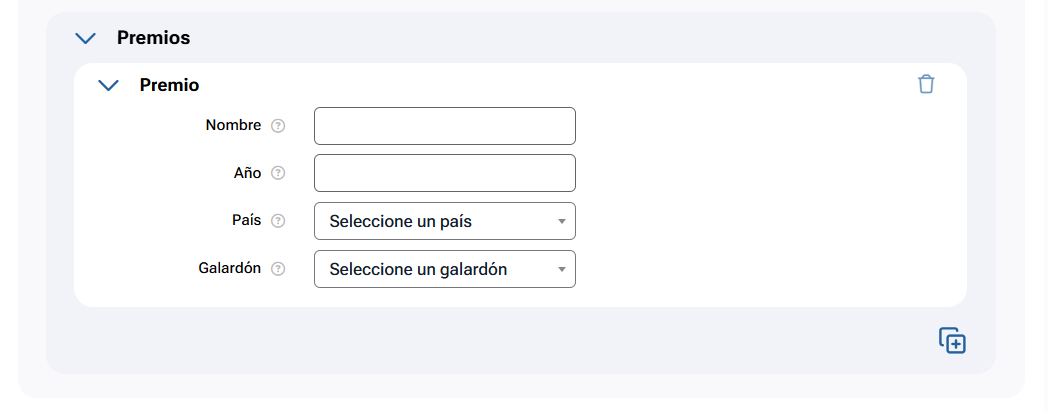
Detalle de campos
| Nombre | Obligatorio en cada repetición del bloque Premio |
| Año | Opcional |
| País | Opcional País en que se concedió el premio. |
| Galardón | Opcional |
Productos relacionados
Producto
Permite añadir información sobre productos relacionados con el libro que se está introduciendo, como otros formatos del mismo título (p.ej. edición digital de un libro en papel), otros libros de la misma colección, otras obras del mismo autor...
Para establecer esta relación son necesarios dos datos:
- El tipo de relación, que debe ser uno de los tipos mostrados en el desplegable (que es un subconjunto de los tipos definidos en la lista 51 de códigos ONIX). Por ejemplo: Incluye a..., Es parte de..., Formato alternativo..., Producto del mismo autor..., etc.
- El ISBN del producto relacionado. No es necesario que esté cargado en DILVE en el momento de introducir aquí su ISBN, aunque sí es conveniente para que quién reciba esta información pueda conocer los detalles del producto relacionado.
El bloque es repetible por lo que se pueden especificar tantos productos relacionados como se desee, uno en cada bloque.
- Pulse para añadir otro bloque de producto relacionado. Si ya existe un bloque vacío, se muestra un aviso y no se añade.
- Pulse para borrar un bloque. No se permite borrar un bloque si es el único que existe.
- Pulse o para expandir o contraer un bloque. Si un bloque tiene datos, se muestra un resumen al contraerlo.
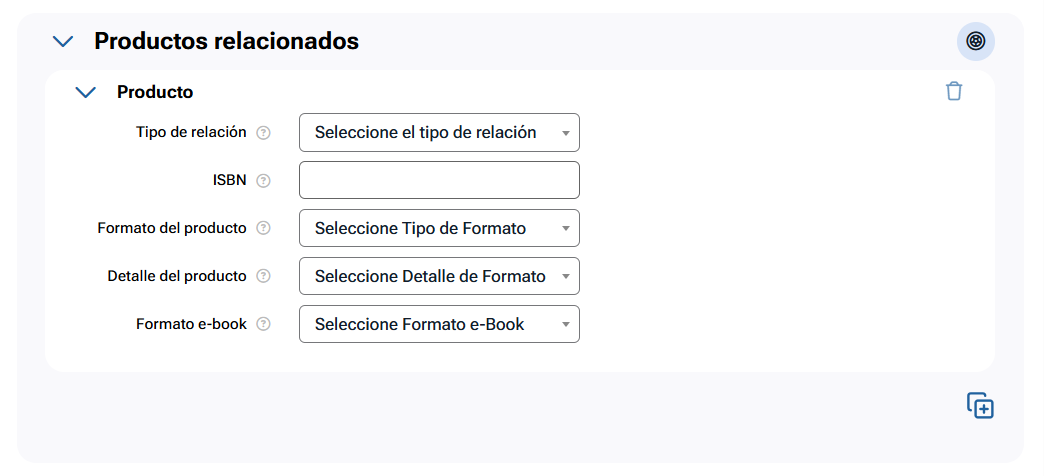
Detalle de campos
| Tipo de relación | Obligatorio en cada repetición del bloque Producto relacionado Por ejemplo: La relación |
| ISBN | Obligatorio en cada repetición del bloque Producto relacionado |
| Formato del producto | Opcional Nota Actualmente, no se recomienda introducir este dato. Es preferible que los detalles del producto relacionado se consulten a través de su ISBN para evitar posibles errores de introducción de datos y garantizar la consistencia de la información entre ambos productos. |
| Detalle del producto | Opcional Ver Nota en el campo Formato del producto |
| Formato e-book | Opcional |
La mayor parte de los códigos de relación son recíprocos.
Por ejemplo, si el producto A es un libro impreso, y el producto B es una versión digital de A:
- En los datos de productos relacionados de A se debe indicar que B es una Versión digital disponible como
- En los datos de productos relacionados de B se debe indicar que es una Publicación digital basada en (producto impreso), apuntando a A, que es la relación recíproca a la de A con B.
Notas para Registro ISBN
Este campo permite a la editorial introducir un texto destinado, exclusivamente, a la Agencia del ISBN con información privada relevante para el proceso de registro del libro en la Agencia.
Esta información no se muestra a ningún otro usuario ni se incluye en las extracciones (salvo las de la propia editorial), por lo que no debe incluirse en este campo ningún dato que no sea estrictamente necesario para el proceso de registro del ISBN.

Detalle de campos
| Notas | Opcional |